これが私のSurfacepro8で使用している11の周辺機器です
開梱するスペースが大きすぎるので、アクセサリーについて別の記事を書くことにしました。Surfacepro 8を購入した後、必要に応じて購入した11個のアクセサリーを以下に示します。価格は安いものからGuisongsongまであります。インターネット上のいくつかの記事も読んでいますが、私は自分のニーズに合わせてこれらを選びました。
私はこの記事から多くの恩恵を受けました。あなたが他のニーズのユーザーであるならば、あなたはこの記事を参照することもできます(純粋な英語)
Microsoft Surface Pro 8(2021)に最適なアクセサリ– TechieTechTech
コンテンツ
私のピック
紙のようなフィルム
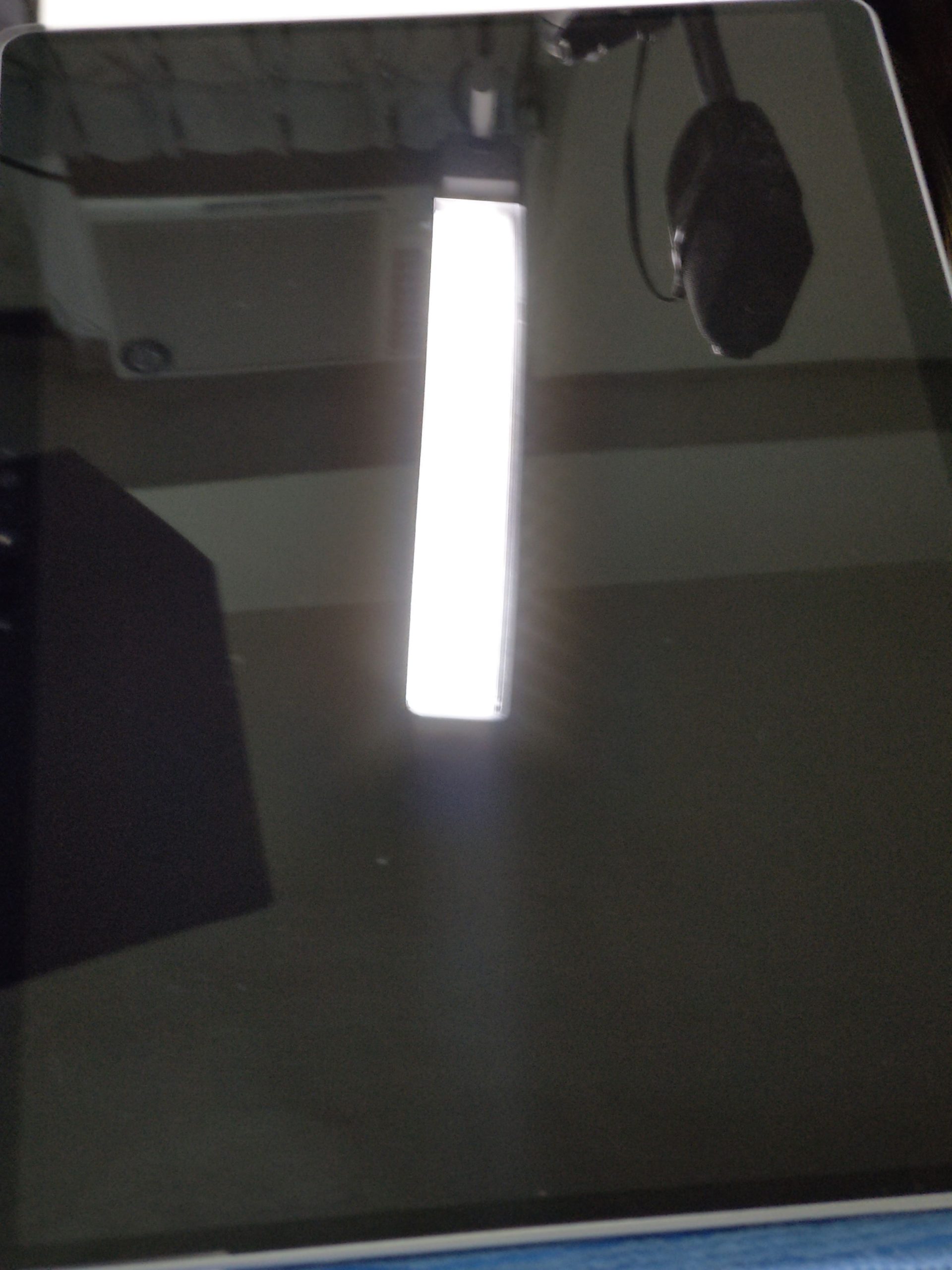
iPadも鏡であり、タブレットにもなっているSurface pro 8にはもちろん鏡が付いていることは知っていますが、そのような鏡は期待していませんでした(かなり?)
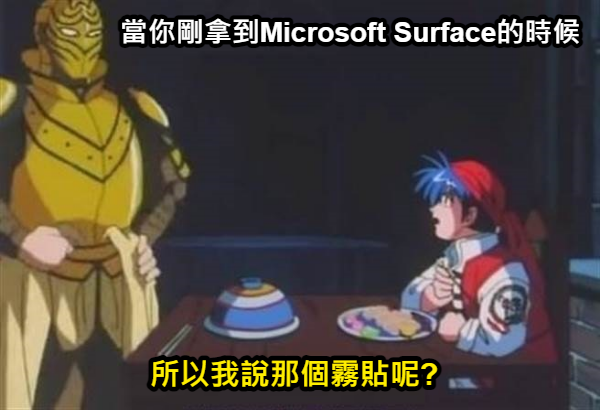
冗談じゃない、これを買ったときは画面描画タブレットの画家にとって、すぐに質問を思いついたのですが、これは誰もがガラスを引っ掻くと呼ぶものではありませんか?
購入した製図板の表面は、紙の摩擦感を模倣するためにつや消しにした後、スリムなペン2を取り出して画面上でストロークを動かすと、普通の滑りやすいものではないことがわかりました。ガラススクリーンプロテクター。投稿後すぐに停止しましたが、描画のために表面処理をしなければならないようです。
絵を描いた経験のある人はすぐに思いついたのですが紙のようなフィルムこのような製品は、iPadの描画が必要な人向けに最初に発売され、Surface Proシリーズでも利用可能です。人々は問題が続くのを待たずに、解決策が最初に出てくるとしか言えません。
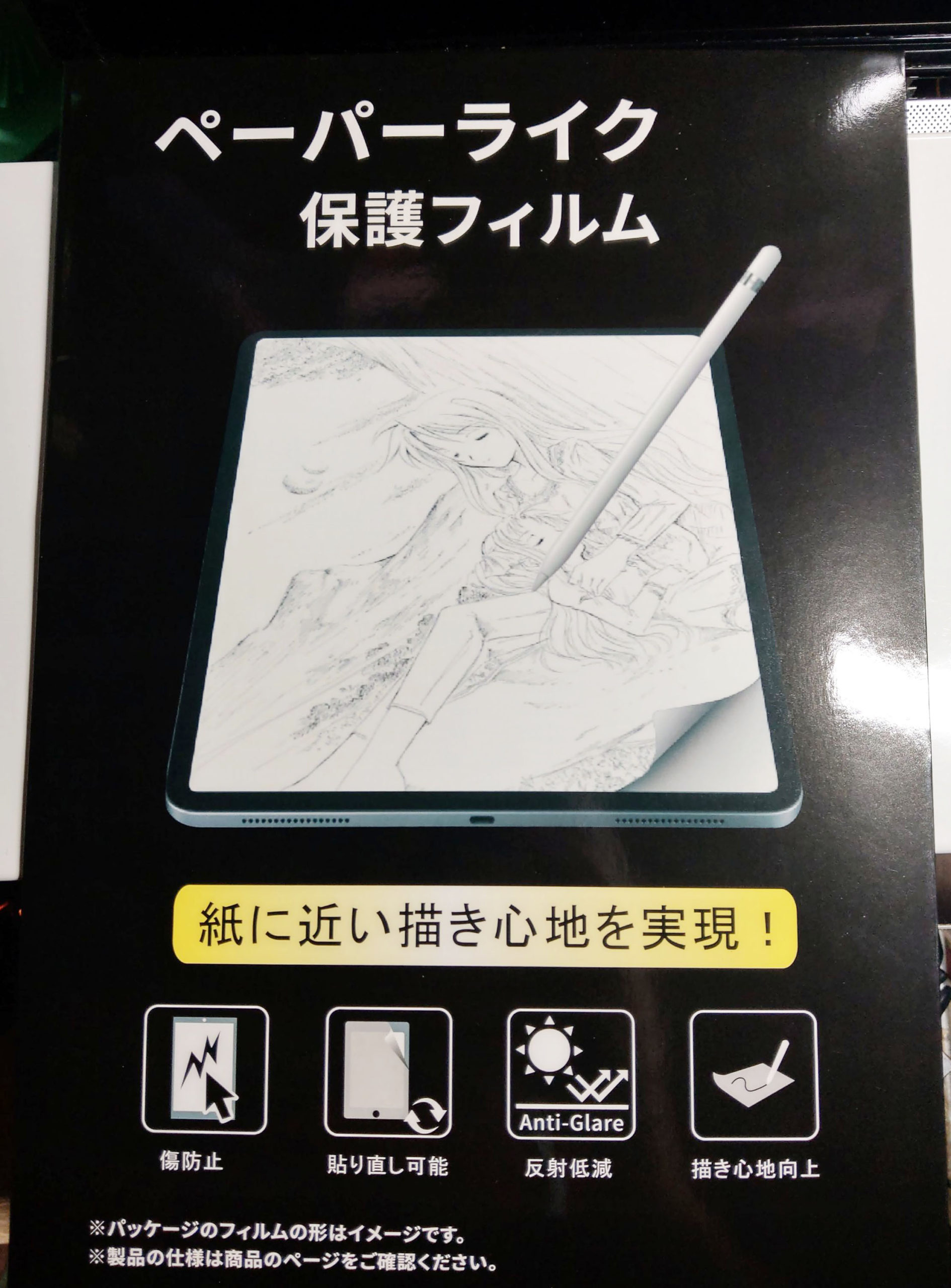
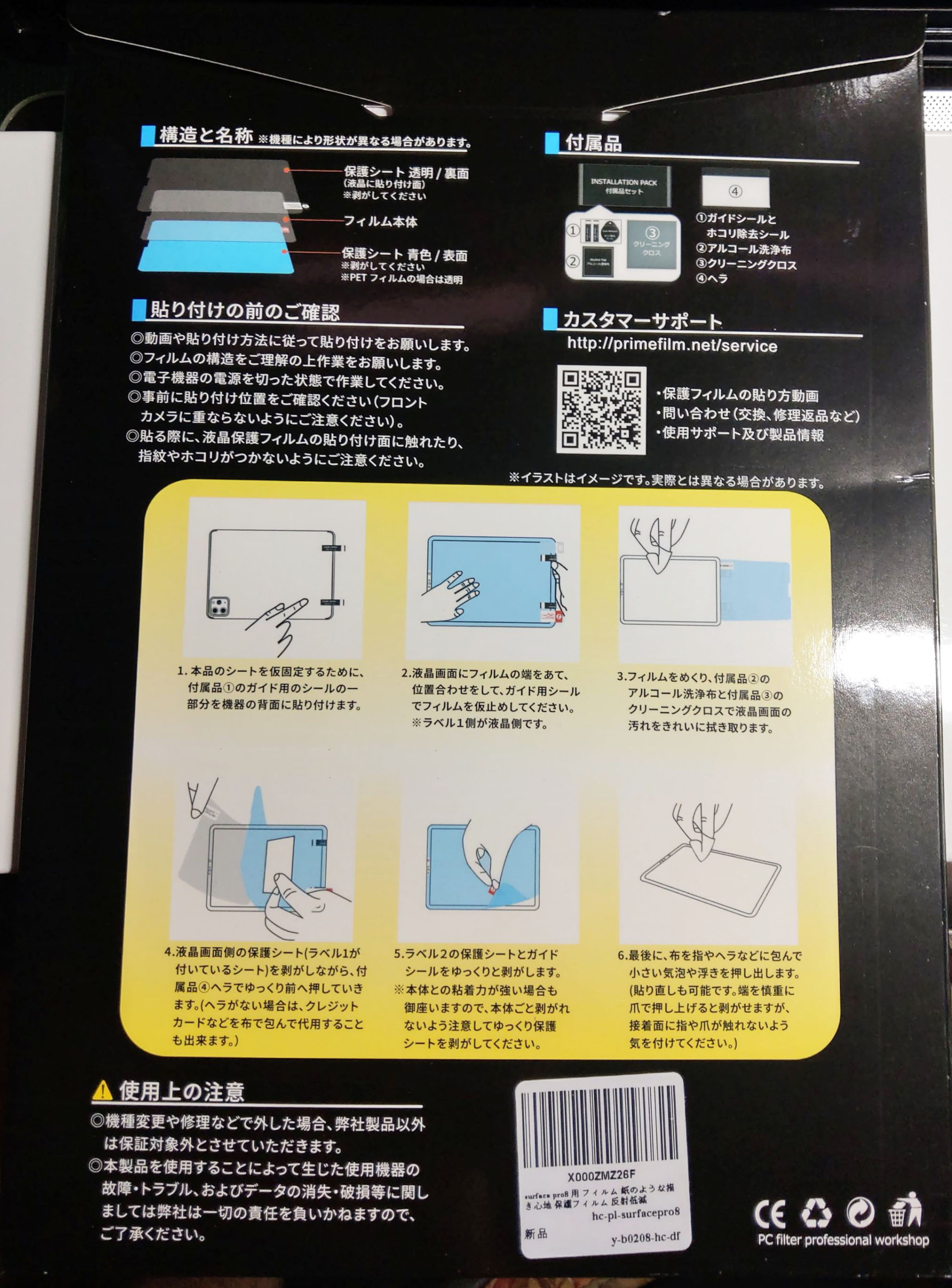
写真の例はiPadですが、Surface pro 8のダイカットを購入してAmazon.jpから購入しました。1枚で約1400円。2枚購入して台湾に送る方が安いのですが、怖いです。後で交換する必要があります。一度購入すると、ステッカーが失敗するのではないかと心配しています。
でも多すぎると思いますが、繰り返し貼り付けることができます
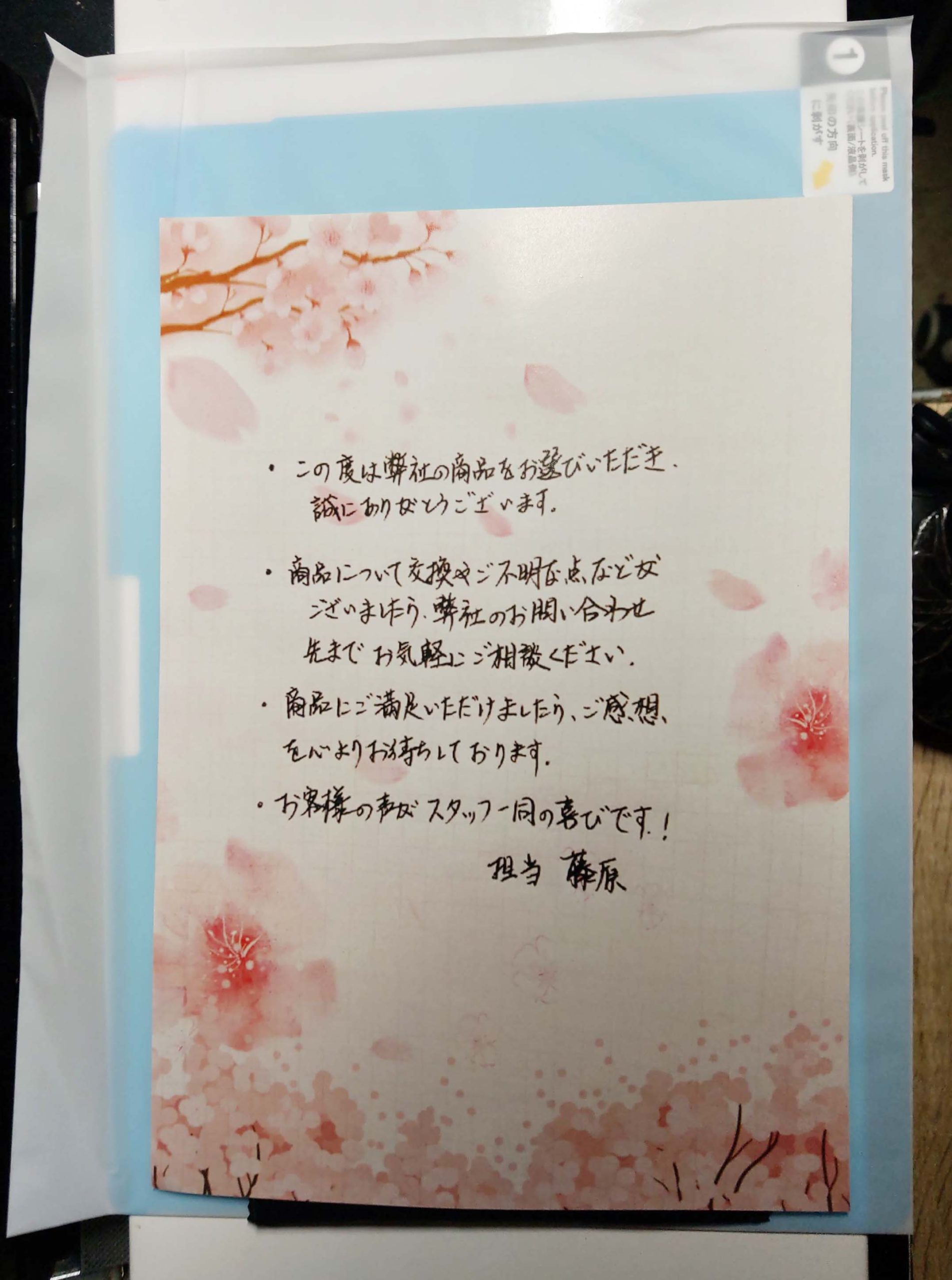
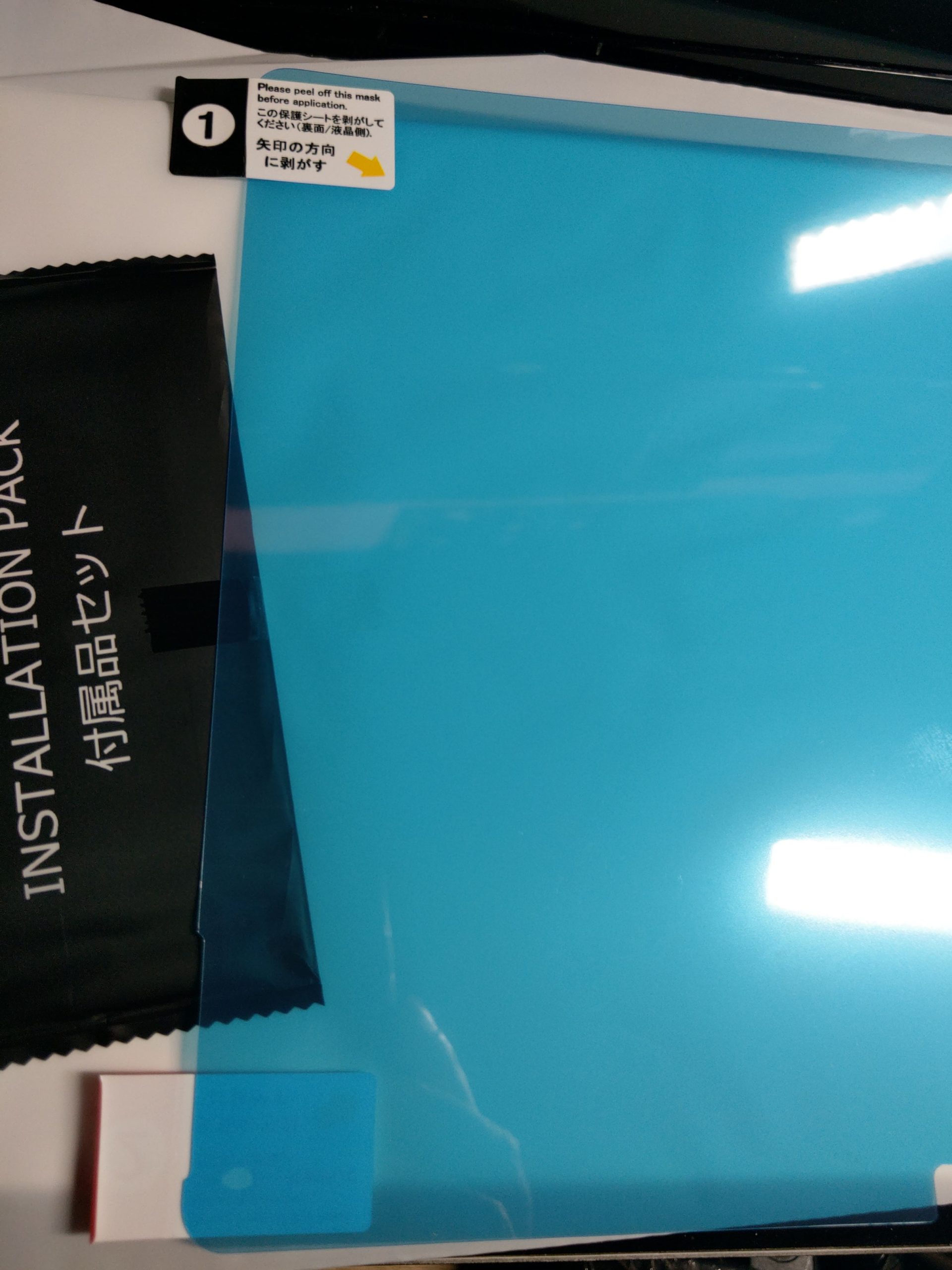
細部にまでこだわった日本人がデザインした商品を購入するのが好きです。いろいろな国から商品を購入しましたが、日本人は感謝の気持ちを表すために余分な紙を払います。アメリカのデザインはシンプルなパッケージ、シンプルなテキストです。 、その他中国でデザインされたウェブサイトは...東西が欠けており、パッケージには許容範囲があります。
私がミルクだと言わないでください...紙のフィルムでさえ模倣のノックオフがあるからです
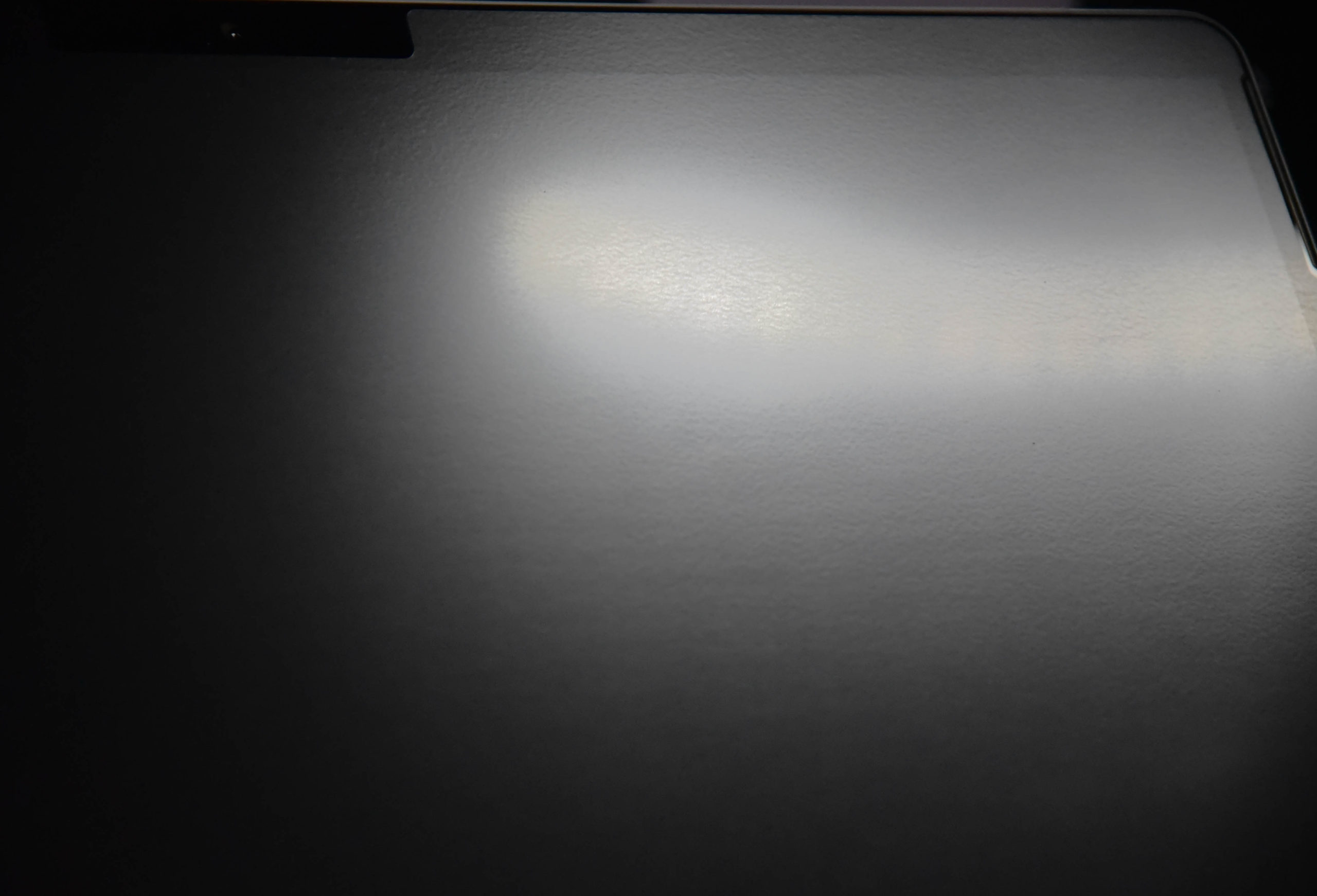

鉱山は上質な紙です。手で触れると小説の内側のページの摩擦を感じます。スリムペン2を使用すると、摩擦は十分です。もちろん、少し滑りやすいですが、とがったクレヨンのようです。
紙のようなフィルムを貼った後、慣れることはもちろんタッチ体験です。指の指紋自体は摩擦係数が高く、紙のようなフィルムを滑らせるのは本を読むのと同じです。とテキストを指さしますが、ほとんどの人がそれを使用します。携帯電話はガラスの表面に触れることに慣れています。最初は、それがとても荒くて慣れていないように感じるかもしれません。これは正常です。両方の魚を飼うことは困難です。ペンが正しく描画されるためには、滑らかなガラスのタッチと紙の経験をすることはできません。
ペン先のケースを試してみると言う人もいますか?それは、たとえ安くても、それは気を散らすものですが、それを買わないでください。
紙フィルムのような製品はたくさんあり、ブランドには独自の利点があります。ケントペーパーと同様高品質の紙、2つの摩擦係数は異なります。それはあなたのペン先がどれだけ薄いかによって異なります。摩擦係数が薄いほど摩擦係数は高くなります。そうでなければ、それでも非常に滑りやすくなります。しかし、一般的に、誰もが異なる習慣を持っています。、それは本当に適切なものを選択する正しい方法です。
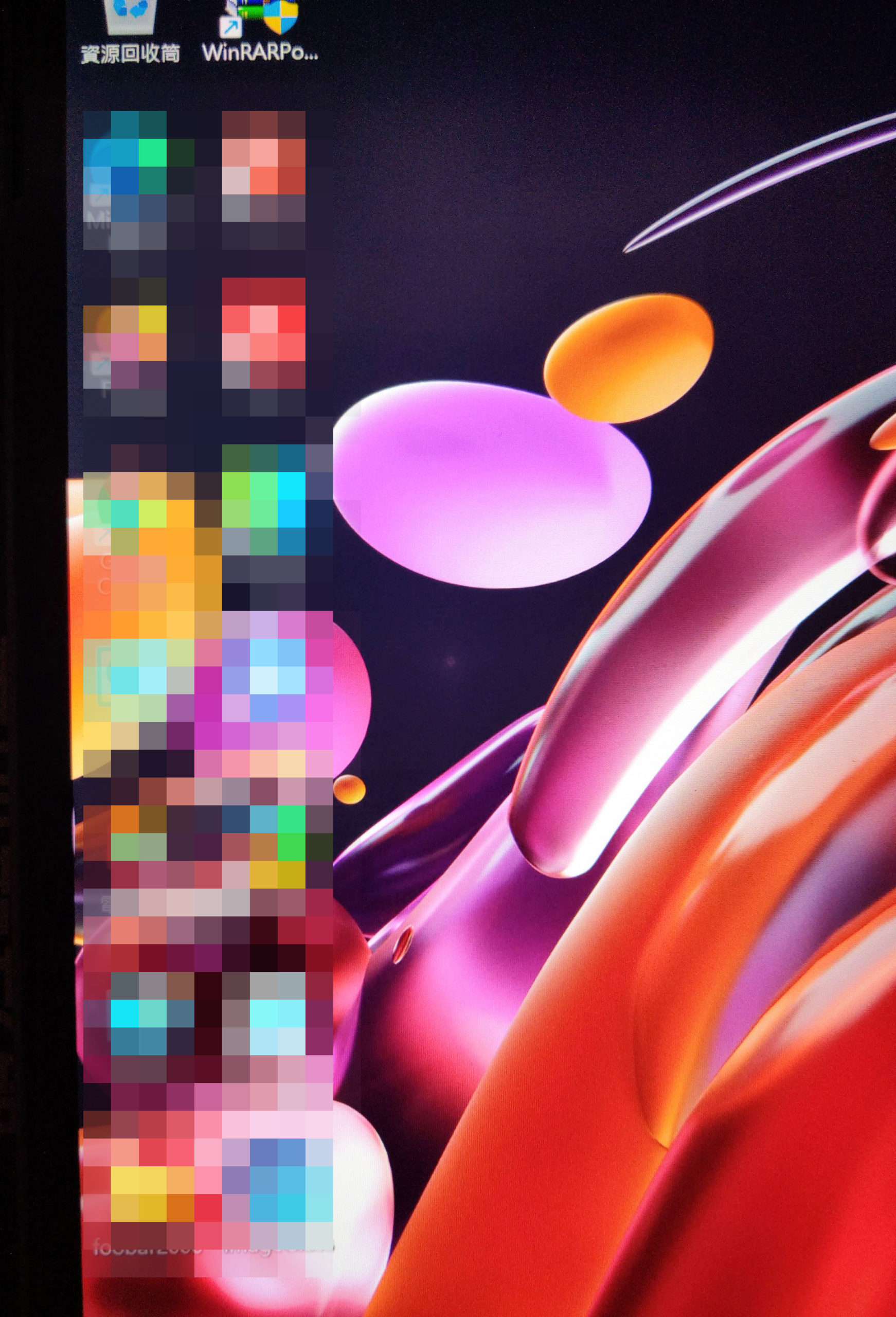
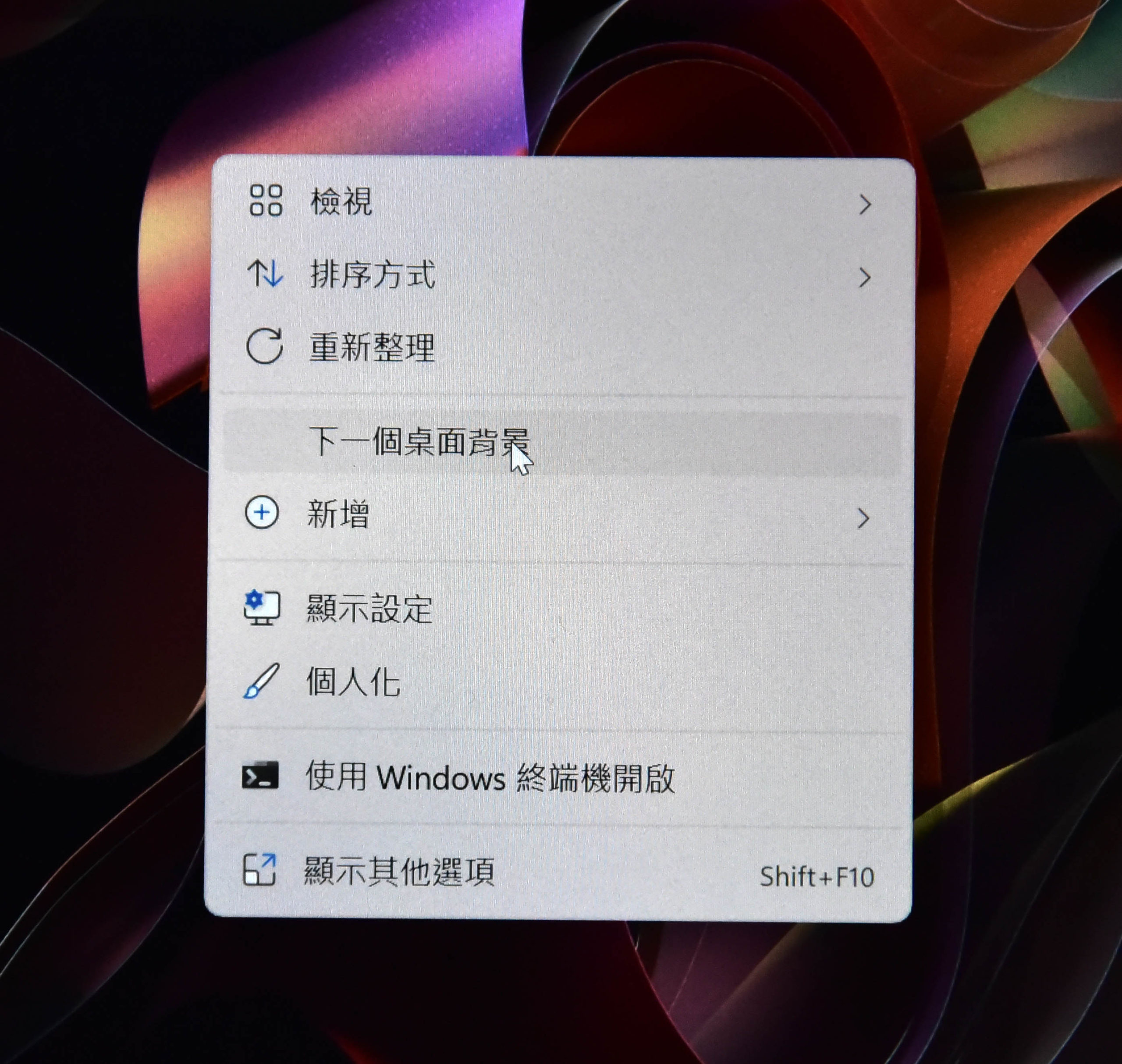
これは、紙のようなフィルムを貼り付けた後、画像の色を近距離で確認するためです。保護フィルムが100%の光透過率を達成できない場合でも、このような素材のプレゼンテーション用のマットな表面はさらに不可能ですが、このフィルムには予想外の光透過率。悪くはありませんが、クローズアップでは少し分散します。紙のようなフィルムである限り、方法はありません。最も鮮明なのは鏡面です。
後で、カラーコレクターを使ってフィルムの後で色を調整しましたが、明るさが少し暗くなりました。描画サークルの人にカラーコレクターを購入して使用することを強くお勧めします。DisplayCALで色の問題を解決できます。色画面のガモットは一度です。色の精度は別の問題です。色の精度は、色の到達可能性、特にグレースケールのガンマ値よりもはるかに重要です。
余談:多くの人がiPadの色が良いと考えていますが、実際、iPadはsRGBよりも大きいDCI-P3色域を使用しており、色域値が大きいsRGB標準画像ファイルデータに対応しています。提示すると、画像が明るくなったように感じますが、色が正確ではありません。A規格をB規格に適用すると、通常の色に曲がります。
キーボードカバー
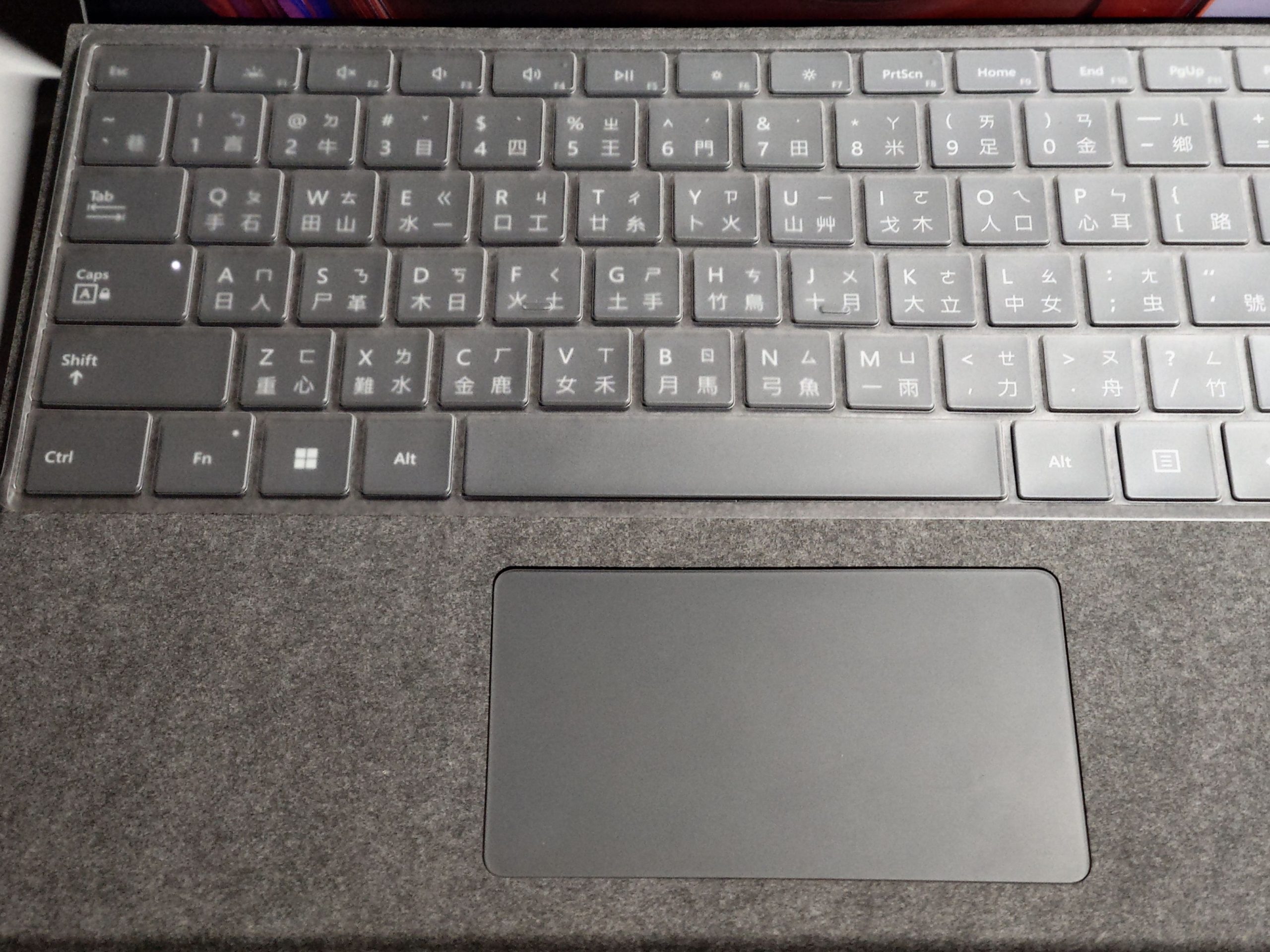
Surface Pro8 / pro5 / pro6 / Pro7 / laptop / laptop4 / book2 /Go2/3【キーボードフィルム】
キーボードメンブレンはオプションですが、それでもお勧めで高価ではありません。エビの皮は約100個で購入でき、機能は1つだけです。「アンチフィンガーオイル」。
記事を書く予定のときにSurfacePro8を使い始めて、キーボードのボタンが磨かれていることに気付くまで、この製品について知りませんでした。そうです...キーボードはありますが、私の手のグリースは非常に明白です。マウスのようなものです。汚れが正しいので、手のひらを下に向けたパネルも黒くなります。このような純粋な消耗品には、他に何が含まれていますか?
ノートパソコンのようにぐちゃぐちゃにするつもりはありませんが、キーボードにたくさんの反射光が見えるたびにアルコールで拭いたくないので、計量して購入しました。
このキーボードフィルムは、見た目がより誠実な新しい保護フィルムですが、新製品に使用されているフィルムのほとんどは、引き裂かれると変形します。キーにフィットする柔らかいフィルムですが、注意してください。このフィルムは、トップ、タイピング、タイピングとても嬉しいです。リバウンドするとずれてしまうので、escキーと>キーの2本の対角線を両面テープで接着しました。掃除もマットで、油っぽい手による反射が見えませんが、キーボードカバーのキーは硬いプラスチックなので反射がはっきりしています。
こうすれば、恐れることなくタイピングしながらおやつを食べて食べることができます。
バックステッカー
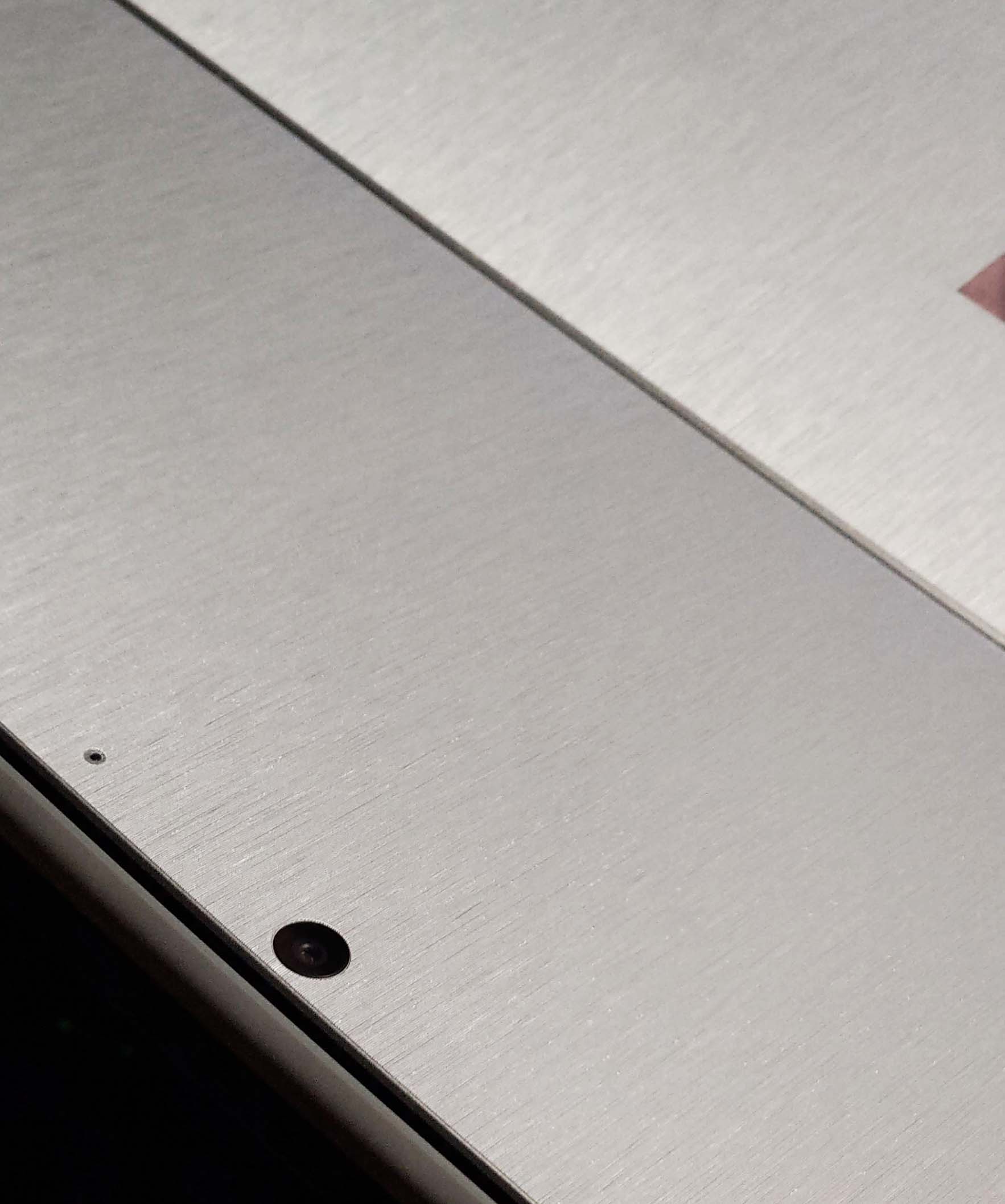
Surface pro7 pro8pro5pro6ラップトップ23Go(ボディシェル保護)ボディステッカーバックステッカーバックフィルム
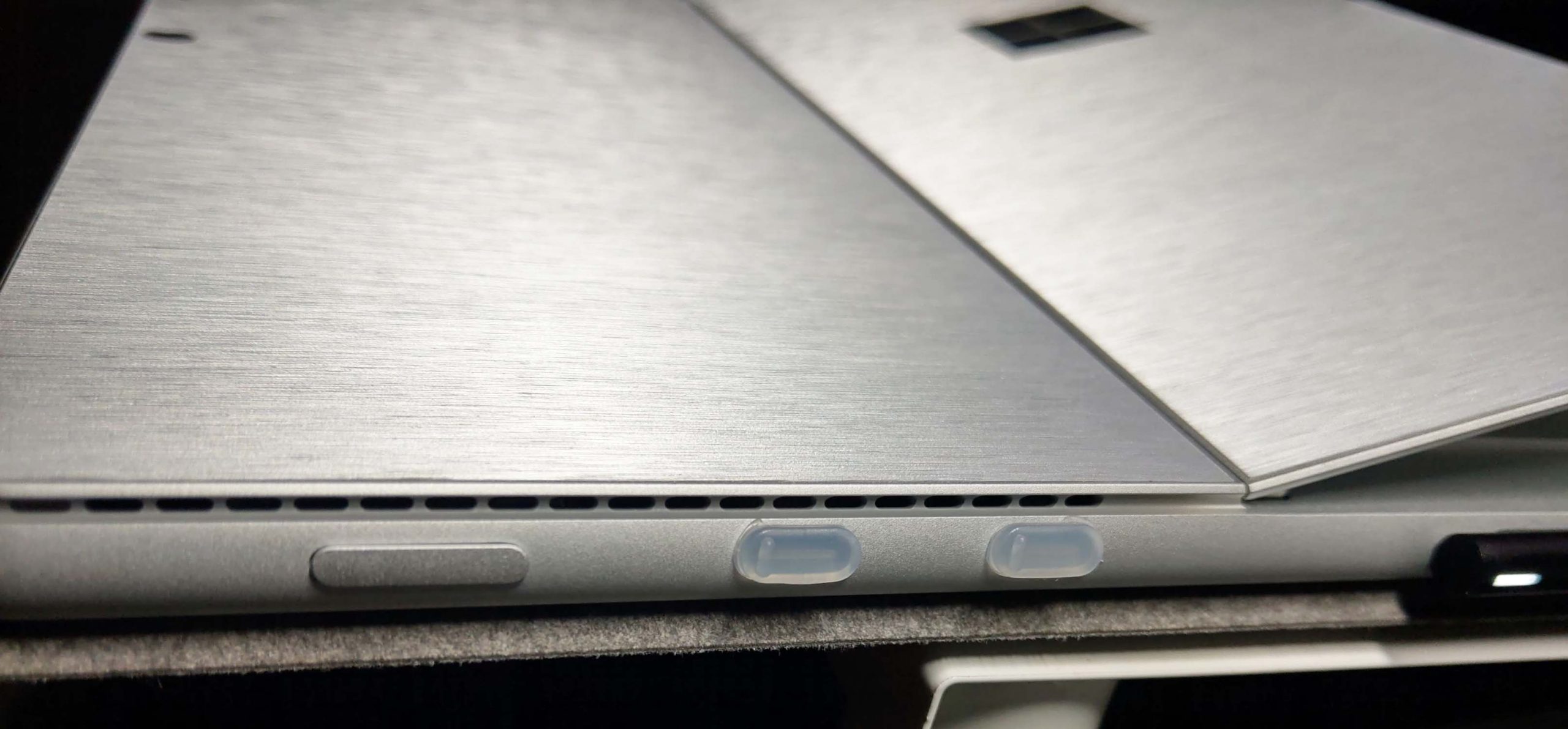
なに?!このヘアラインは元の工場のものだと思いますか?残念ながら、私が選んだバックステッカーは本当に良いです。色と一致するだけでなく、質感も非常に似ています。
Surface Pro 8の元の背面は陽極酸化アルミニウムですが、テクスチャは非常に優れていますが、使用中に非常に危険な状況が見つかりました...キーボードカバーを閉じると、運が悪ければ背面は下にあります。傷がつきやすい場所に置いておくと、バックプレーンの硬い面を傷つけても取り返しのつかないダメージを与える可能性がありますので、放熱に最適なベアメタルでもバックステッカーを購入しました。フレームも含めてこのグループに貼り付けることもできますが、側面に露出したオリジナルのシェルと比較できるように、純粋な背中を貼り付けるだけで醜いと思います。
Shopeeでは、Surface proシリーズのバックステッカーやキーボードステッカーもたくさん見られます。パターンはたくさんありますが、私が目にするのは、プラスチックの一種であるカーラップに主に使用されているビニールフィルム(ビニール)だけです。熱伝導性の良いフィルムです。種類が非常に薄く、衝撃が少し強いと内部も傷つく場合があります。選んだヘアラインはある程度の厚みがあります。放熱はベアメタルに負けてしまいますが、確かにそれよりも厚いです。保護ケースの方が優れています、それは中間的な選択です。
また、保護ケース自体も本体にダメージを与えます。保護ケースは単にテノンを使用しているため、中央に隙間が必要であり、ホコリが入った後はケースと本体の摩擦がさらに悪化します。 、そのため、多くの携帯電話は保護ケースを外します。内部にはほこりがたくさんあり、中には傷が付いているものもあります。
実際、保護ケースの目的は落下防止であり、保護ステッカーの機能は引っかき傷防止であり、引っかき傷防止と落下防止の機能は、しっかりと保持して事故を起こさないことです。 (おい)。
外部冷却ファン
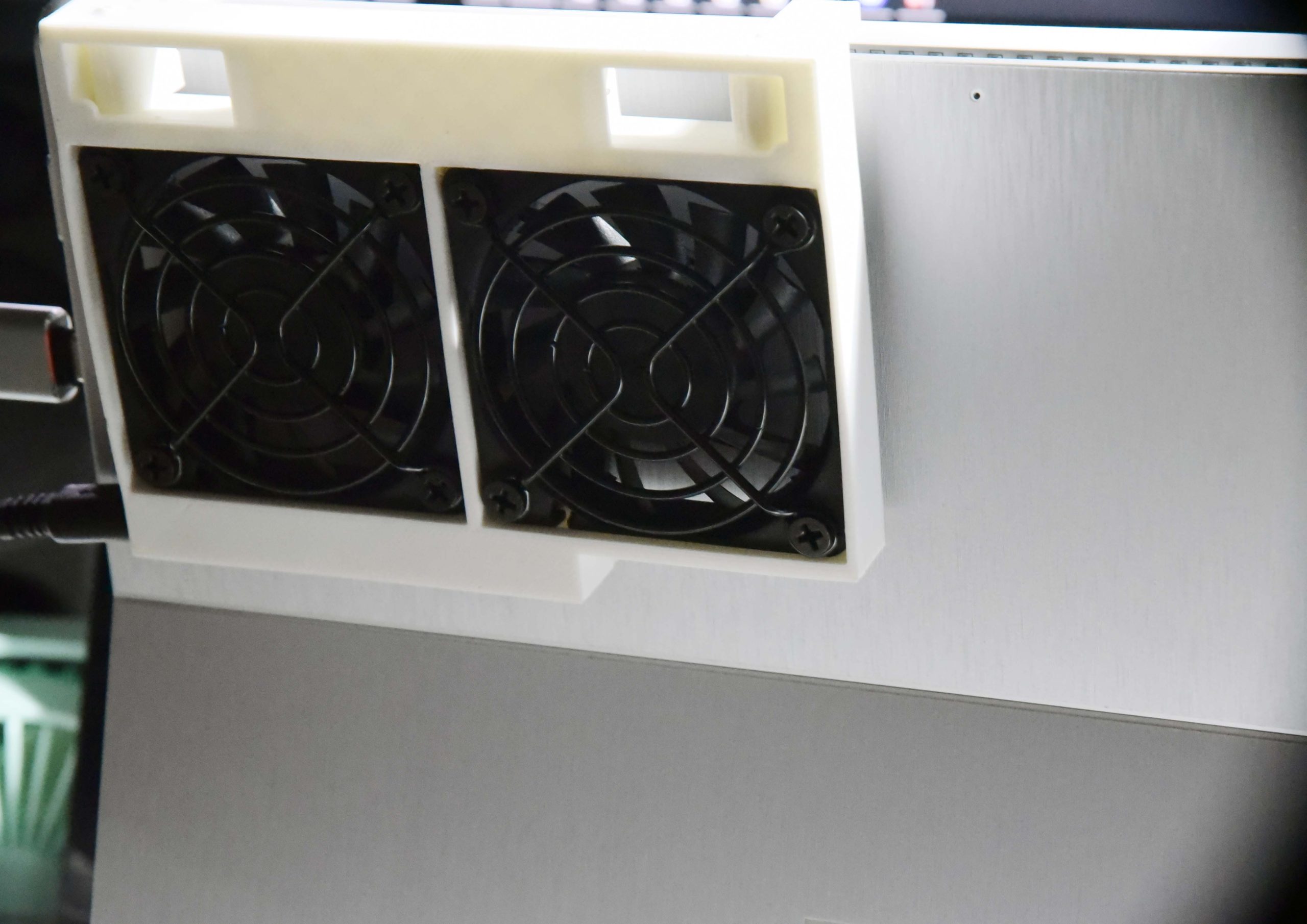
MicrosoftMicrosoftサーフェスシリーズ冷却ファンラップトップ冷却タブレット冷却スクリーンファンタブレット
Surface pro 8自体にはファンが内蔵されていますが、特別なニーズがある場合は、背面に統合されたアルミニウム製の背面パネルを吹き付けるために外部にファンを追加することで、非常に優れた放熱効果を得ることができます。
外部ファンはオプションです、Surface Pro 8の有無にかかわらず動作します。温度が高すぎると、周波数が低下します。冷却用の追加ファンの使用は、9X度の臨界温度に達するまでの時間を遅らせるだけなので、CPUは周波数は後で低下するか、比較的高い周波数を維持します。
もちろん、このようなタブレットを使用する人は少なく、必要な人も検討することができます。
内膀胱
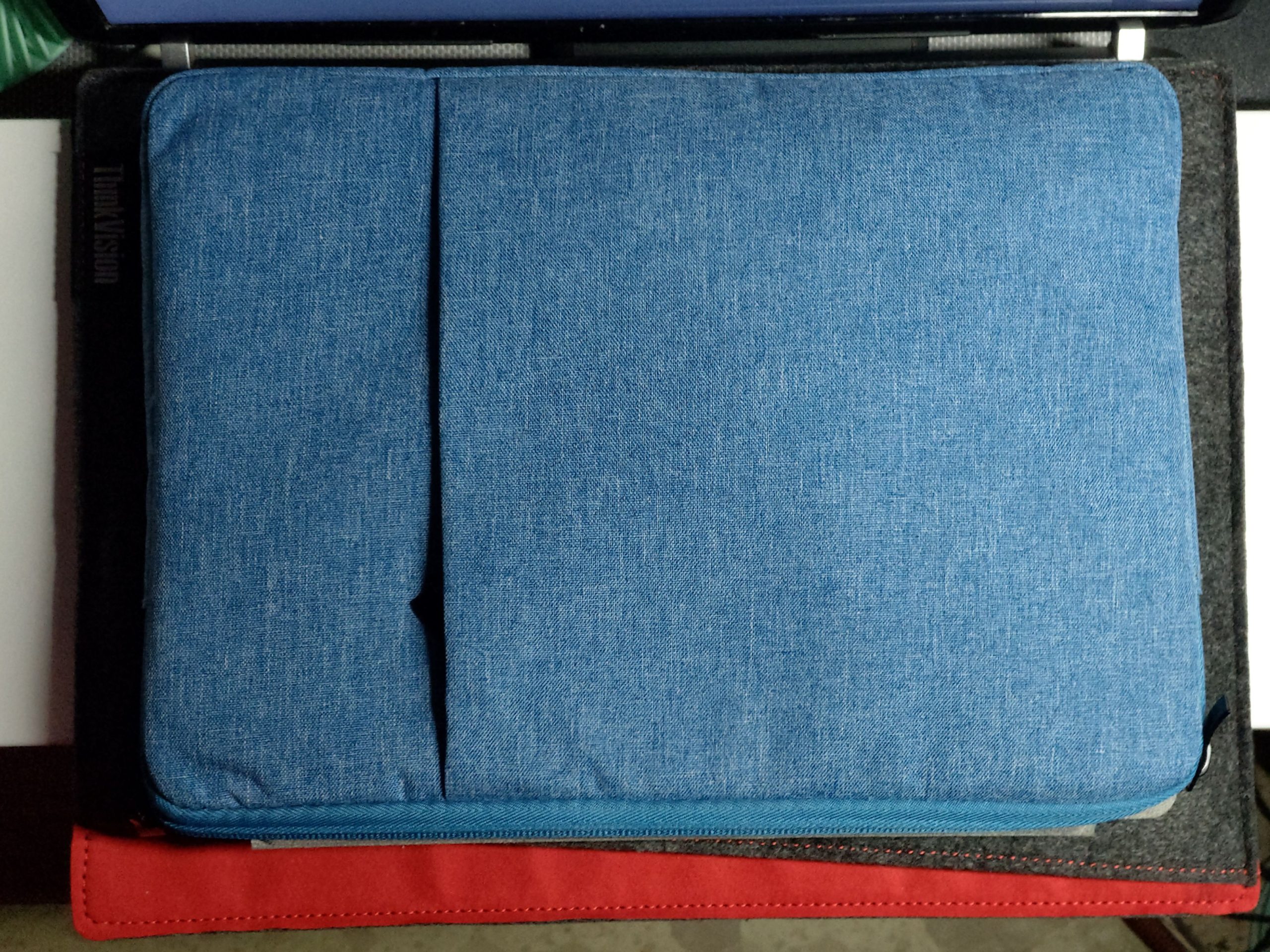
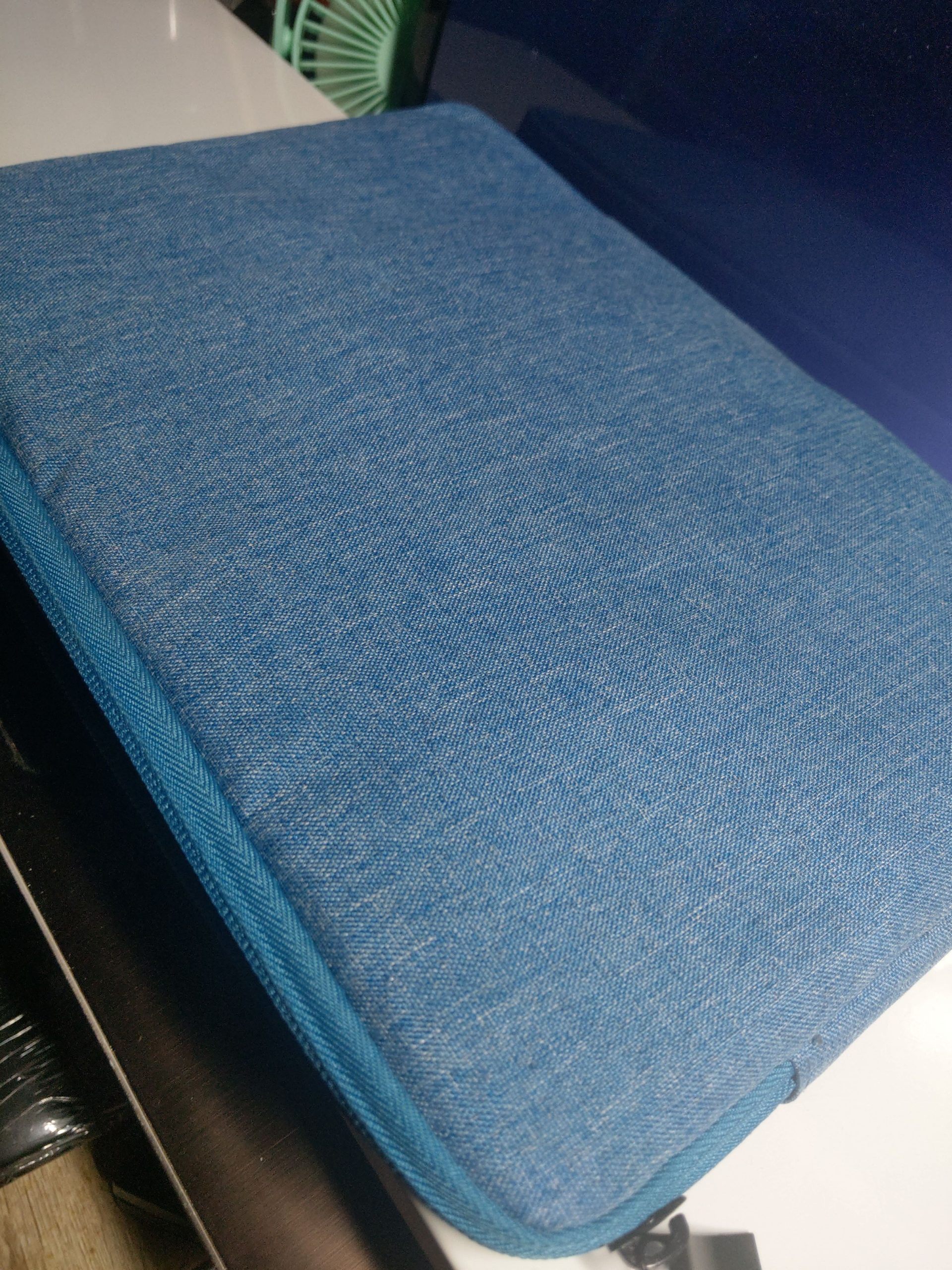
ねえ、私が買ったアクセサリーはどんどん高くなっています。このインナーバッグは私に490元かかりました。これはKnocky iPad 11インチユニバーサルストレージバッグです。また、11インチバッグを13インチタブレットに入れるために飲まれます。 、でもたまたま中のサイズを見て一時購入しました。将来交換する予定ですが、Surface pro 8が発売されたばかりで、周辺製品が7つあるので、ありません。 8、サイズが少し違うので選ぶのが大変です。どのメーカーが第8世代限定商品を発売するのを待っているだけです。
名前の通り、インナーバッグはコンプライアントなインナーバッグです。通常、大きなバックパックには専用のタブレットやノートパソコンの中間層はありません。タブレットを直接入れると他のアイテムと衝突するため、購入する必要があります。大きなバックパックや専用の中間層があるかどうかに関係なく、それを保護するためのインナーバッグ。インナーバッグの重要性は、タブレットを独立して保護できることであり、単独でどこにでも置くことができます。
互換性が重要なので、私はiPad 11 "のケースを選びましたが、…
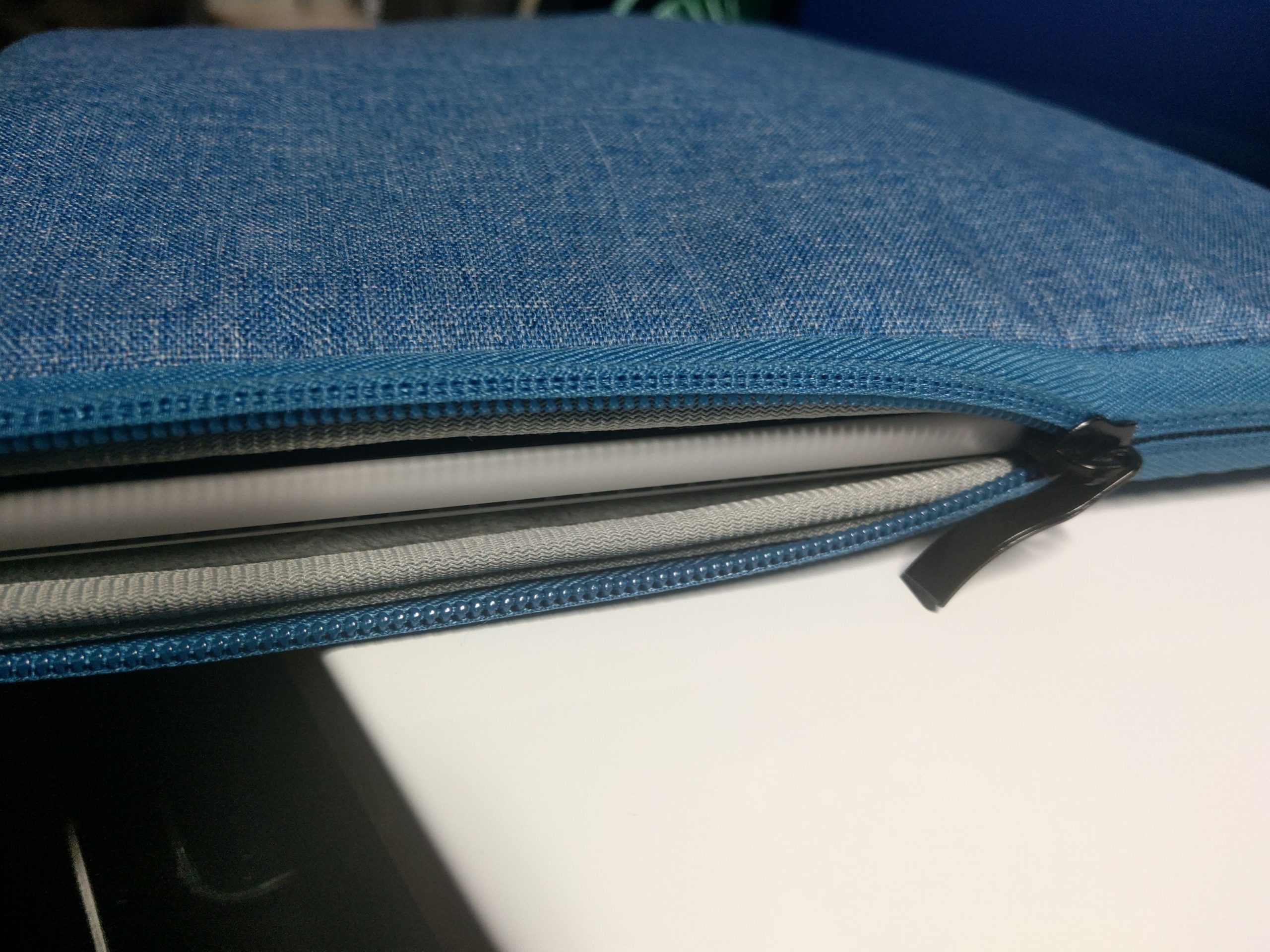
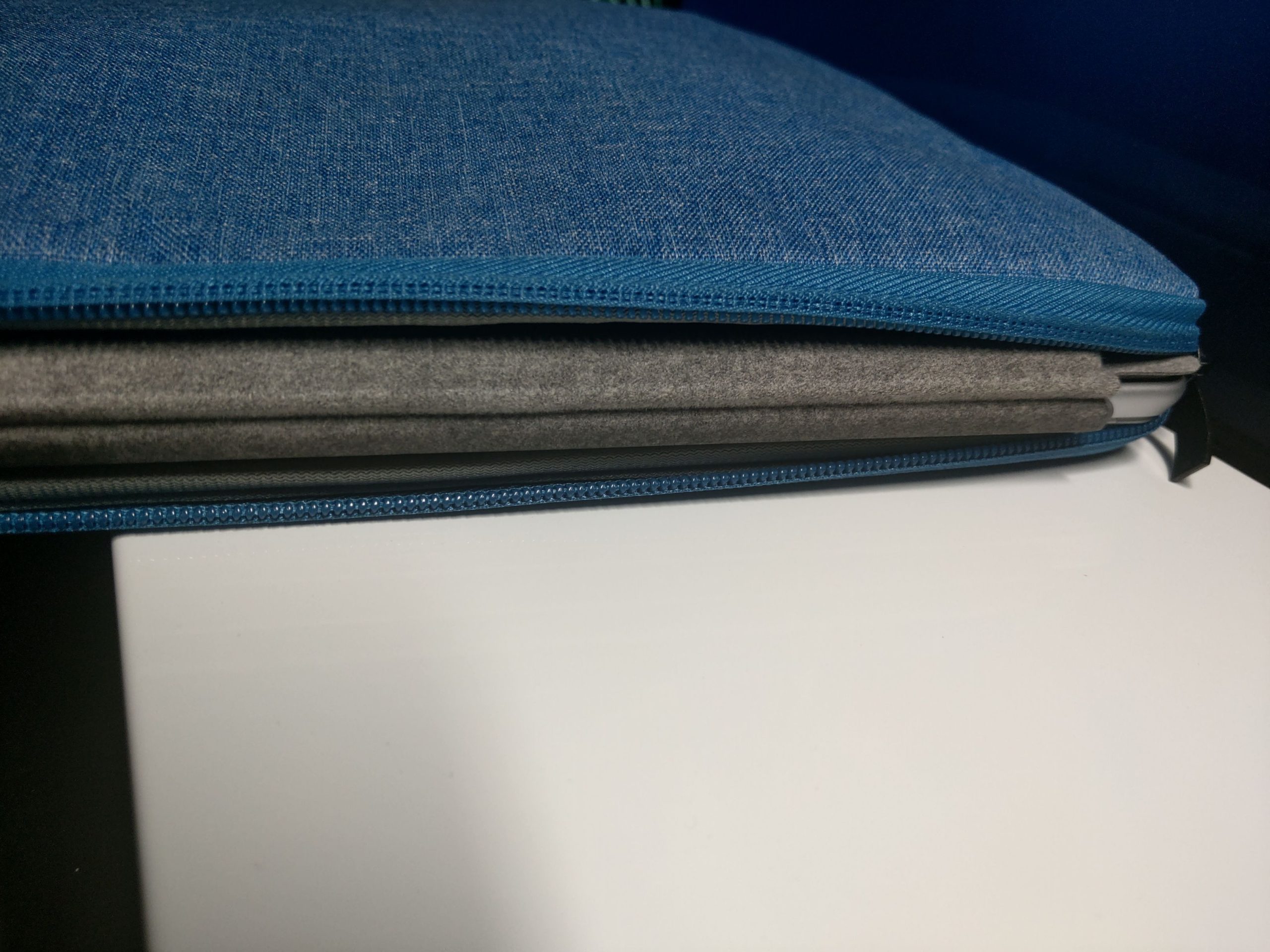
キーボードカバーがない場合は、ライトボディの厚さ9.3mmを挿入してジッパーを閉じるだけです。キーボードカバーを取り付けると、右図のように2つのジッパーを両側にしか貼り付けることができません。
タブレットとして使いたいだけなら、キーボードカバーを外して、このインナーバッグで取り付けられるのがメリットです。キーボードカバーが必要な場合は、別の場所に置いておきます。磁気の魅力は非常に丈夫で、ほとんどの場合、事故を恐れてスクリーンカバーとして使用されます。
この場合、ライナーバッグは必要ないようですが、背面にはスクリーンプロテクションのキーボードカバーとバックステッカーが貼ってありますが、転倒を恐れることが主な目的で、外出時のコントロールできない状況が多くあります。
さらに、このバッグにはケーブルやドッキングステーションを配置できる中二階があり、軽量のバッグに組み込むと見逃すことはありません。
USBType-AからType-Cへのアダプター

推奨される必需品の1つで、高価ではないが不可欠なガジェット、主にSurface pro 8は、すべてのTypeA仕様が破棄されます。つまり、使用するにはすべての周辺機器がType-C仕様である必要がありますが、それらのほとんどは通常のTypeAです。 、周辺機器を購入するためにType-Cによって制限されているため、一般的な用途のアダプターを購入することをお勧めしますが、このアダプターはUSB3.0の一般的なパフォーマンスとのみ互換性があり、USB3.1以降の機能は失われることに注意してください、ただし、これはUSB 3.0より前のデバイスとの互換性のためであり、新しい仕様ではType-Cコネクタが使用されるため、心配する必要はありません。
Surface pro 8の2つのType-Cに加えて、スペアとして2つ購入しました。
USBType-Cドッキングステーション
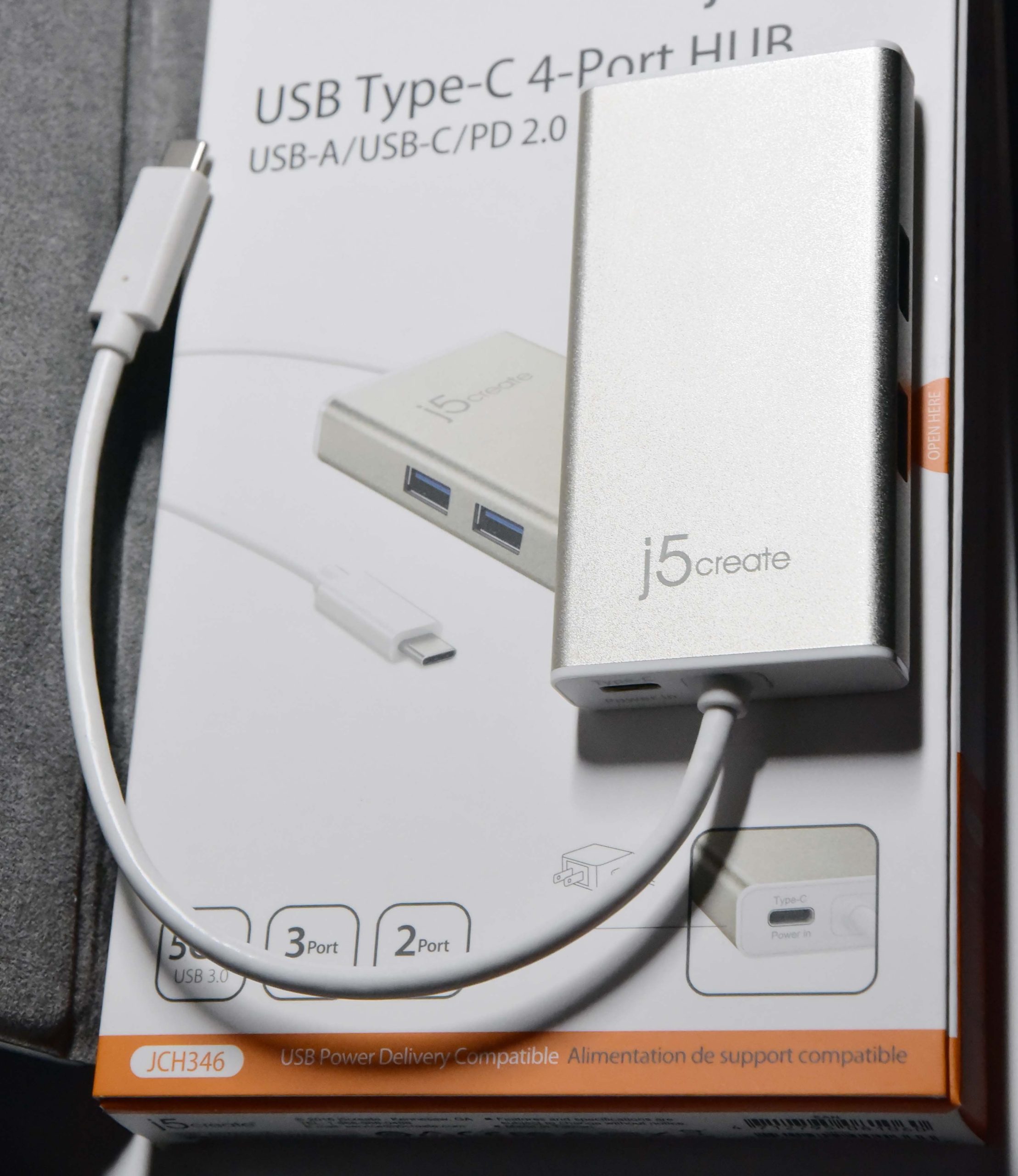
これはお勧めで、必需品の1つです。Thunderboltプロトコルと呼ばれるハブが市場に出回っています。価格は4,000から5,000から始まり、10,000を超えることもありますが、私が購入したのは一般的なUSB3.1Type-Cハブです。価格は約1,000元ですが、なぜThunderboltのサポートを購入しなかったのですか?高価すぎることに加えて、現在は使用されていません。Thunderboltプロトコルには周辺機器がほとんどなく、通常、外部グラフィックカードeGPUなどの広い帯域幅が必要です。このため、このようなハブは非常に高価です(もちろん、ライセンス料)。
Surface pro 8には2つのフル機能のType-Cがあります。Thunderboltが必要な場合は、もう1つを直接差し込むだけで済みます。今回、Microsoftが2つの穴を設計したこともわかります。
j5 Createviteには、イーサネット、オーディオおよびビデオHDMI / VGA、カードリーダー、USB 3.0、PD Power inなど、さまざまな仕様があります。SurfaceProシリーズのユーザーの間で非常に推奨されるブランドです。アルミニウム合金外殻熱放散の点で優れており、正方形のデザインは平らな面に置いたときにも非常に安定しています。
私が購入したのはType-Cハブで、3つのUSB3.0とPD Power inを拡張します。これは、Type-Cを使用して3つのUSB-Aと交換するのと同じです。安価で小型で、写真もあります。カードリーダーが必要な場合は、ニーズに応じてより多くのインターフェイスを選択できますが、ハブがすべてを網羅しているとは思いません。 USB-Aを使いたいだけなのですが、取り出すと電源の延長コードソケットと同じくらいの長さで、普段何をしているのか自問して、最適なものを探してください。
また、ケーブルがなく、ハブシェルのプラグを使用するタイプ、コンピュータを非常に傷つけるType-C入力ポートを使用するタイプを購入することはお勧めしません。このような重いものは、小さな通り、そしてトルクは続きます。プラグジョイントを動かすことは偶然の衝突でさえ耐えることができません。
USBType-CからHDMI+VGA
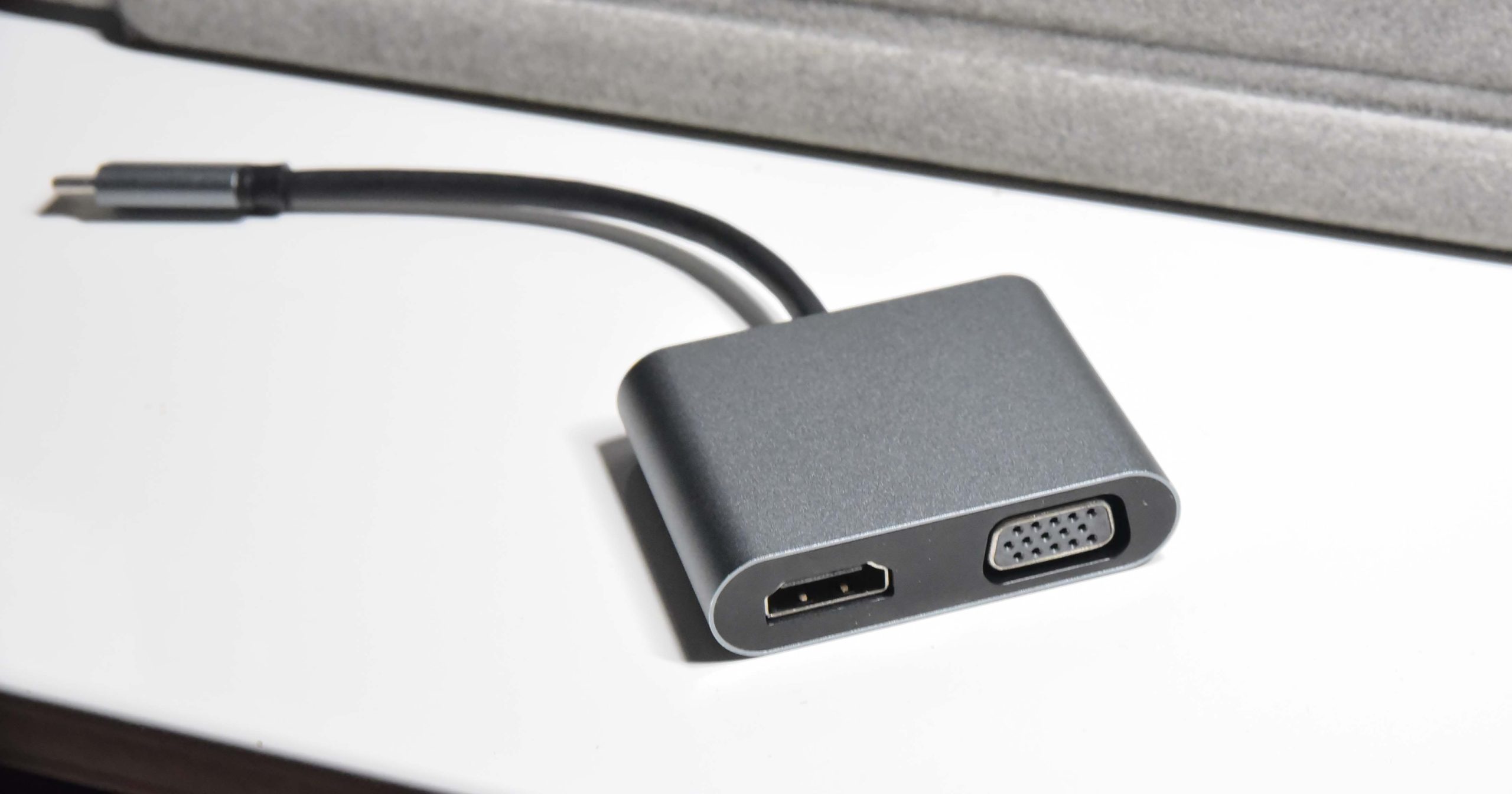
便宜上、外部スクリーン用のHDMI拡張機能も購入しました。これは、プレゼンテーションにSurface Pro 8を使用してプロジェクターに接続する必要がある場合です。使用量は非常に少なく、通常は取り出しません。保管してください。あなたの周囲は可能な限り痩せています。
電力供給パワーバンク
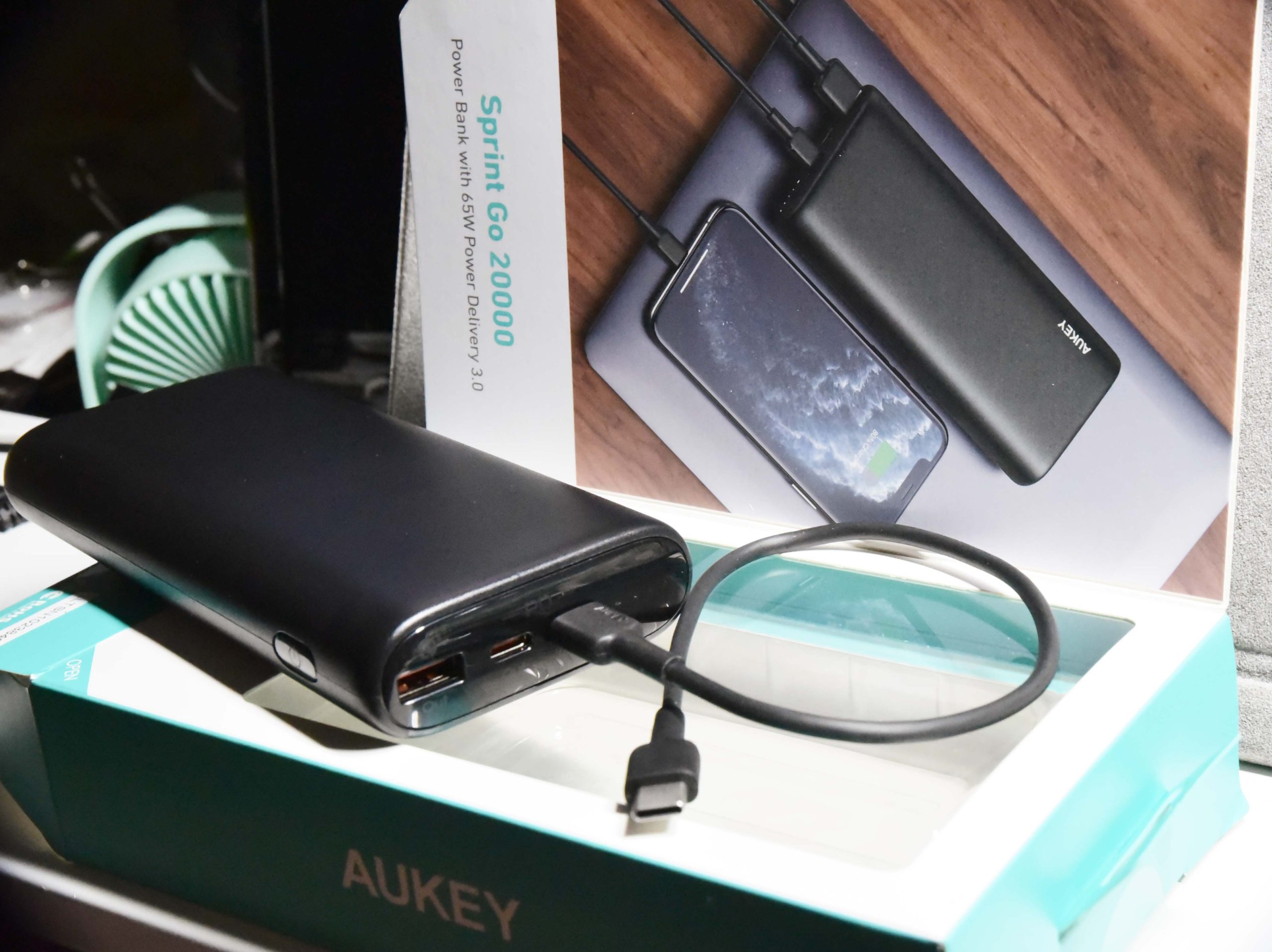
当初、私はGaN(窒化ガリウム)急速充電豆腐ヘッドやパワーバンクを購入することを躊躇していましたが、最終的に次の理由でパワーバンクを選択しました。
近年、ノートブック仕様で電源(以下、PD)プロトコルに対応するようになりましたが、もちろんType-Cインターフェースを前提としていますが、新仕様の中でもPDがトレンドになり、その利点は、最大100Wをサポートすることです。接続された周辺機器がPDをサポートしている限り、純粋な電源と完全な双方向の相互運用性により、電源/充電の目的でノートブックへの電源供給を逆にすることができますが、それでもPD電源装置側の最大ワット数。
たとえば、私が購入したj5 Creative Hubの最大電力はPDをサポートする60Wで、ハブから接続された電力は最大60Wです。接続されたデバイスの消費電力がワット数の上限を超えている場合。動作が不安定になったり、ハードウェアが損傷したりする可能性があります。
もともと窒化ガリウムGaN豆腐ヘッドを購入してType-Cに直接接続してSurfacePro8に電力を供給したかったのですが、元の工場には磁気充電ケーブルがあり、充電穴を無駄にする必要はありません。Type-C電源、およびType-Cインターフェースが少なすぎるため、統合する必要があり、PDプロトコルを通常どおりに使用できます。幸いなことに、Surface自体はこれを必要としません。選択したソリューションに関係なく、メインソケットが必要ですが、これは実際に外出するのに制限があります。
結局のところ、課題はラップトップ用の外付けバッテリーを購入することです。あなたはそれを正しく聞きました、外付けバッテリー。
私の最後のラップトップは2011年に製造されました。当時発売されたラップトップはバッテリーを取り外すことができ、バッテリー寿命を延ばすために子会社の工場からより大きなセルのバッテリーを購入することもできましたが、その年のラップトップは本当にパワーでした-電源を入れるとすぐに60Wで起動し、CPUは100Wの消費電力で動作します。当時、窒化ガリウム技術はありませんでした。ほとんどのモバイル電源は低消費電力向けに設計されていました。ほぼ5V〜2A10W仕様の携帯電話など。当時、ラップトップを長持ちさせるために、非常にかさばる重いラップトップ充電器を購入しました。これには、すべてのブランドとモデルに対応するさまざまなタイプのラップトップ用のDCポート(丸型)のボックスも付属しています。もちろん、デメリットもたくさんあります。このようなノートパソコン用モバイル電源は、必然的に変換率が低くなります。DC出力を使用すると、非常に高温になり、電源制限を超えて切断されることがあります。 。バッテリーの観点から、放電電力速度は間違いなく水を噴霧する速度と同じであり、再充電速度は非常に遅いので、その時代のラップトップは次のようにしか言えないことが想像できます。デスクトップコンピューター、また、寄生のソケットを見つける必要があります。
100Wは電気代で1時間0.1kWhの電気だと思いませんか?外にいるときは、外出時のバッテリー寿命に電力だけが影響します。外のカフェで何かをしているときは、最初にソケットを見つけます。これは本当にみんなの共通の思い出です。ラップトップユーザー!
現在に戻ると、高性能ゲーミングノートパソコンの消費電力は依然として非常に高い可能性がありますが、薄型軽量のノートパソコンやタブレットノートパソコンに関しては、100W以内でプレスでき、Surfacepro8の充電器の仕様は次のとおりです。 65W、PDのみの使用状況に完全に対応できます。
私は買ったAUKEY PB-Y37 PD3.0 + QC3.0急速充電パワーバンク(20000mAh)ただし、出力ホールにはワット数制限があり、メリットを最大化するには、使用前に正しい出力ホールを確認する必要があることに注意してください。
Surface Pro 8のバッテリー寿命が、PD 60Wをサポートするパワーバンクを購入するのに十分ではないことを心配しているユーザーにおすすめします。理由は、SurfacePro8自体のバッテリーが取り外しできないためです。壊れた場合はどうでしょうか。直接リサイクルして廃棄できる外部バッテリー?
さらに、Surface Pro 8は、バッテリー寿命のためにCPU周波数を抑制します。100%コンピューティング電源を屋外で使用する場合は、電源を接続する必要があります。元の主電源または上記の2つのオプションがあります。モバイル電源PD電源。
拡張SSDハードドライブ
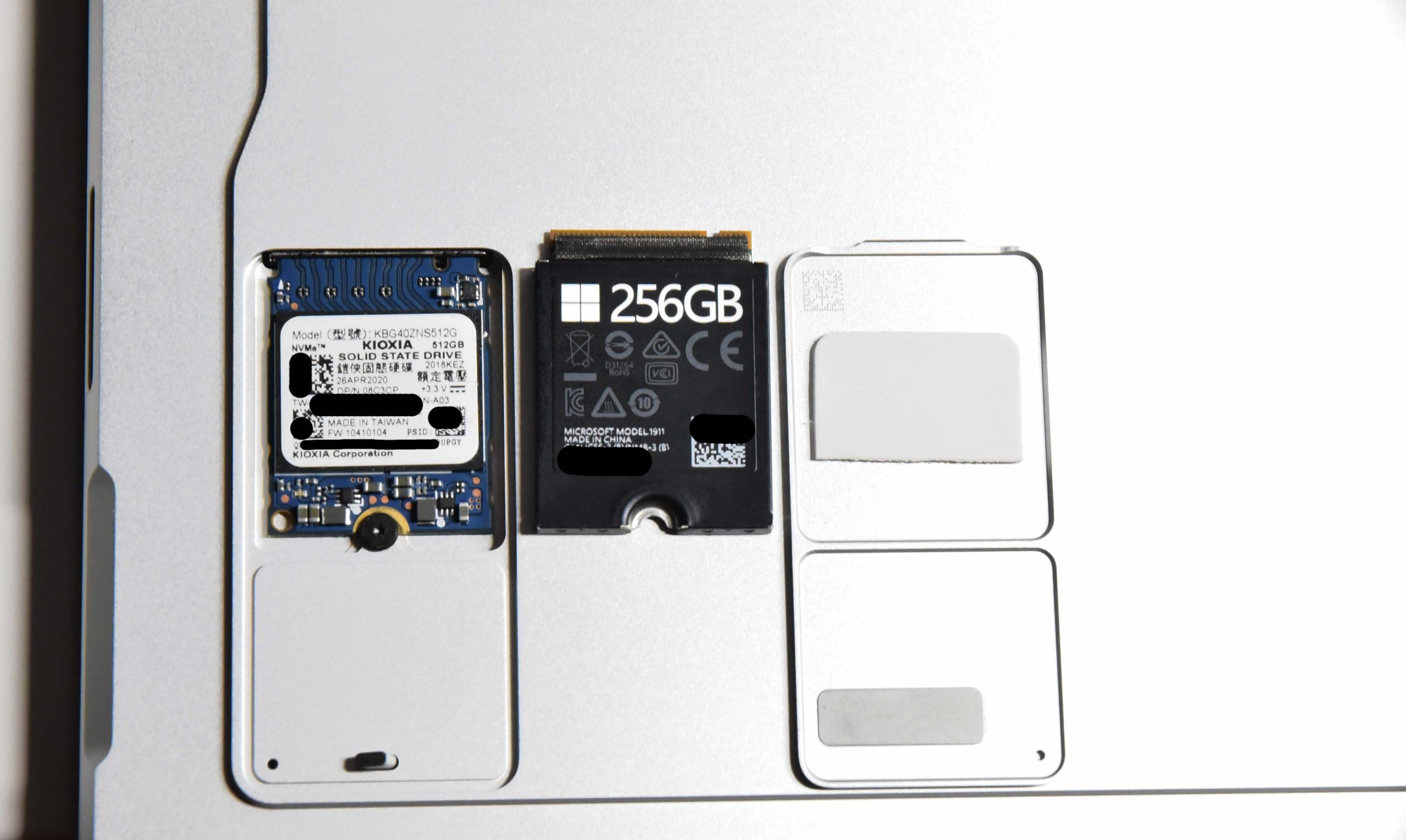
Toshiba Taiwan Kaixia Industrial SSD BG4 2230 256G512G1024G片面パーティクルソリッドステートドライブ
まず第一に、これは単にお金を節約するためです。なぜなら、Surface容量バージョンでのMicrosoftの価格設定は非常に厳しいためです。そうでなければ、誰がマシンを分解して保証を破壊するリスクを冒すのでしょうか。
例えば
i7-1185G7∥16G∥256GSSD∥Win11価格は48888元です
i7-1185G7∥16G∥512GSSD∥Win11価格は57788元です
価格差は8,900元ですが、2230仕様の512 SSDを4,000元未満で購入すれば、追加のハードドライブを手に入れることができます。Microsoftも当初考えていたので、SurfaceのようにSSDの交換を開始しました。プロXですね。メンテナンスが必要な場合は、古いSSDを接続し直すことができます。
ここで、オペレーティングシステムのクローンを作成する方法がわからない場合は、コストを節約するためにSSDを購入することはお勧めしません。ファイルを新しいハードドライブにコピーするほど簡単ではありません。バックアップソフトウェアと簡単な変換のためのハードドライブのクローン作成プログラム。または、Microsoftの公式WebサイトにSurfaceシステム専用のWindowsシステムをダウンロードして補充してもらいますが、非常に面倒なので行っていません。この種の情報については、インターネットをクロールしてください。 。
モバイル画面
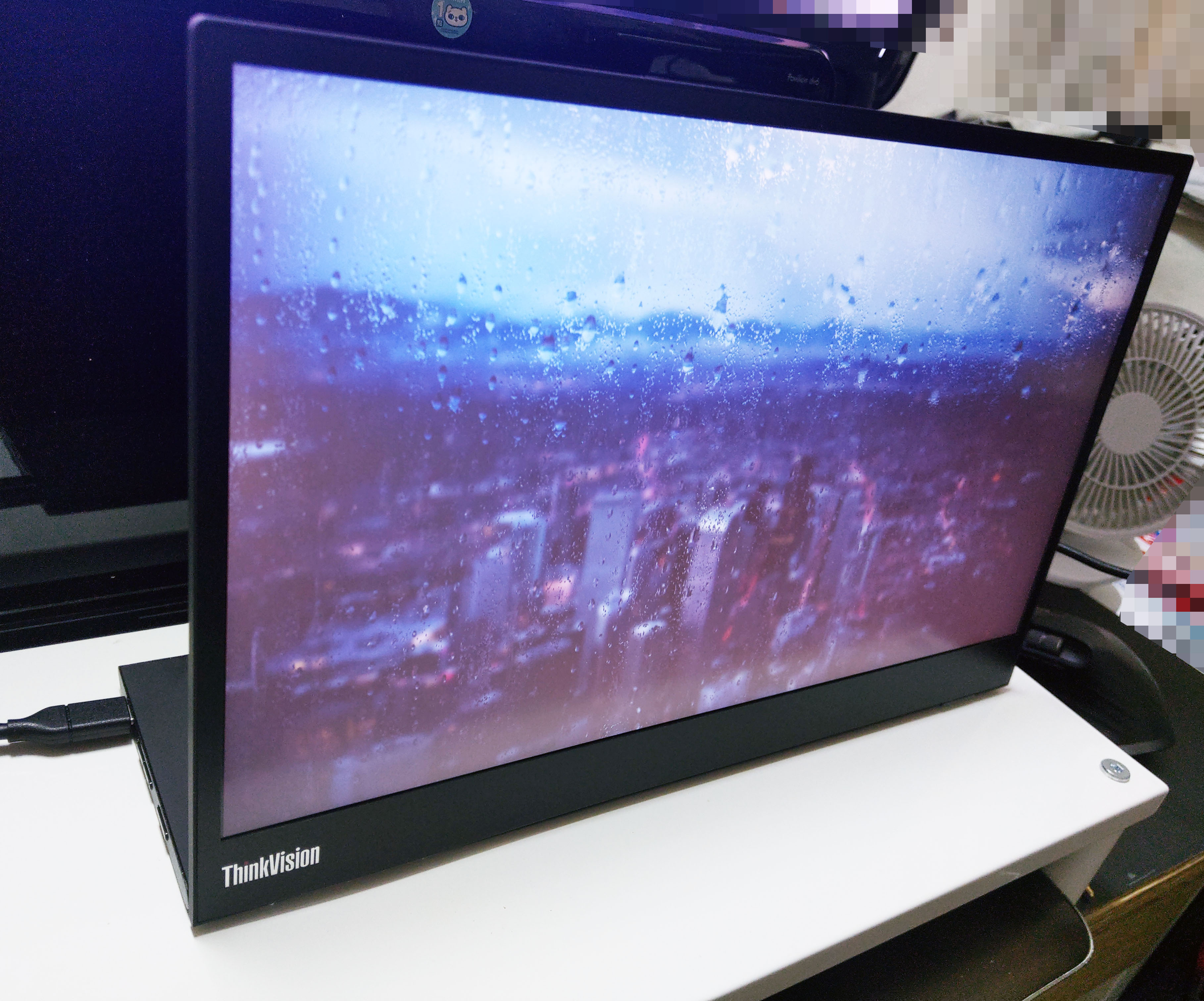
私は妥協のないマルチスクリーンコントローラーです。自分の描画ソフトウェアに加えて、参照用のスペースも必要です。画家にとっては、デュアルスクリーンが不可欠です。時間の経過とともに、やるべきことは1つだけだと感じています。私は画面に慣れていないので、Surfacepro8用の外部モニターを購入しました。
しかし、言うのは簡単ですか?スクリーンなどのハイパワー製品は、メインソケットから切り離せない運命にありますが、現在は同じではありません。PowerDeliveryとType-C仕様のUSB 4.0により、スクリーンは1本のケーブルでのみ電力を供給できます。ツーインワンの画像信号はThinkVisionM14です。
利便性は常に代償を伴います。つまり、価格は比較的高くなります。同じ9Kの予算で、悪くない27インチの画面を購入できますが、この人は14インチしかありません。8。使用できるのは1つだけです。 Displayportのビデオ機能とPDをサポートし、拡張画面を追加したダブルヘッドType-Cケーブル。M14自体の折り畳みと薄さから、折り畳みに問題はなく、安定した状態で使用されていると言われています。彼らのThinkPadX1。はい、M14と言えば、ノートブックの画面パネルをシェルに入れてベースプレートに置くだけで、外部のニーズに対応できます。バッテリー自体はありません。
これは事実ですが、他の製品の汎用性を変えることはありません。その薄さと軽さの利点は依然として非常に高いです。最も重要なことは、このタイプのモバイル画面で少数の色を探していることです。 sRGB色域を満たし、明るさは最大300nitに達する可能性があります。画家として、すべての画面は色精度のニーズを満たす必要があり、sRGBが標準です。一般的に、ほとんどの画面はすでにsRGBに適合していますが、このような薄くて軽い画面で実現できるものは実際には多くありません。特定のOshuoモバイル画面はさらに悪いです。色域はわずか5X%sRGBです。
では、サポートされているType-Cポートのないデスクトップコンピューターもそれを使用したい場合はどうでしょうか。通常の画面を購入することをお勧めしますが、Surface Pro 8のようなコンピューターが必要な場合、またはデスクトップコンピューターを拡張画面として接続したい場合はどうでしょうか。できる!
まず、DisplayportALTモードをサポートするType-Cケーブル、デスクトップコンピュータのディスプレイカードのDP信号出力を直接Type-C入力M14に変換できますが、これに加えて外部電源が必要です。幸い、M14には2つのType-C入力があります。反対側の信号入力はPDに電力を供給します。2本のラインが電源と信号を同時に満たすと、画面が機能する可能性があり、非常に面倒なので、これはお勧めしません。
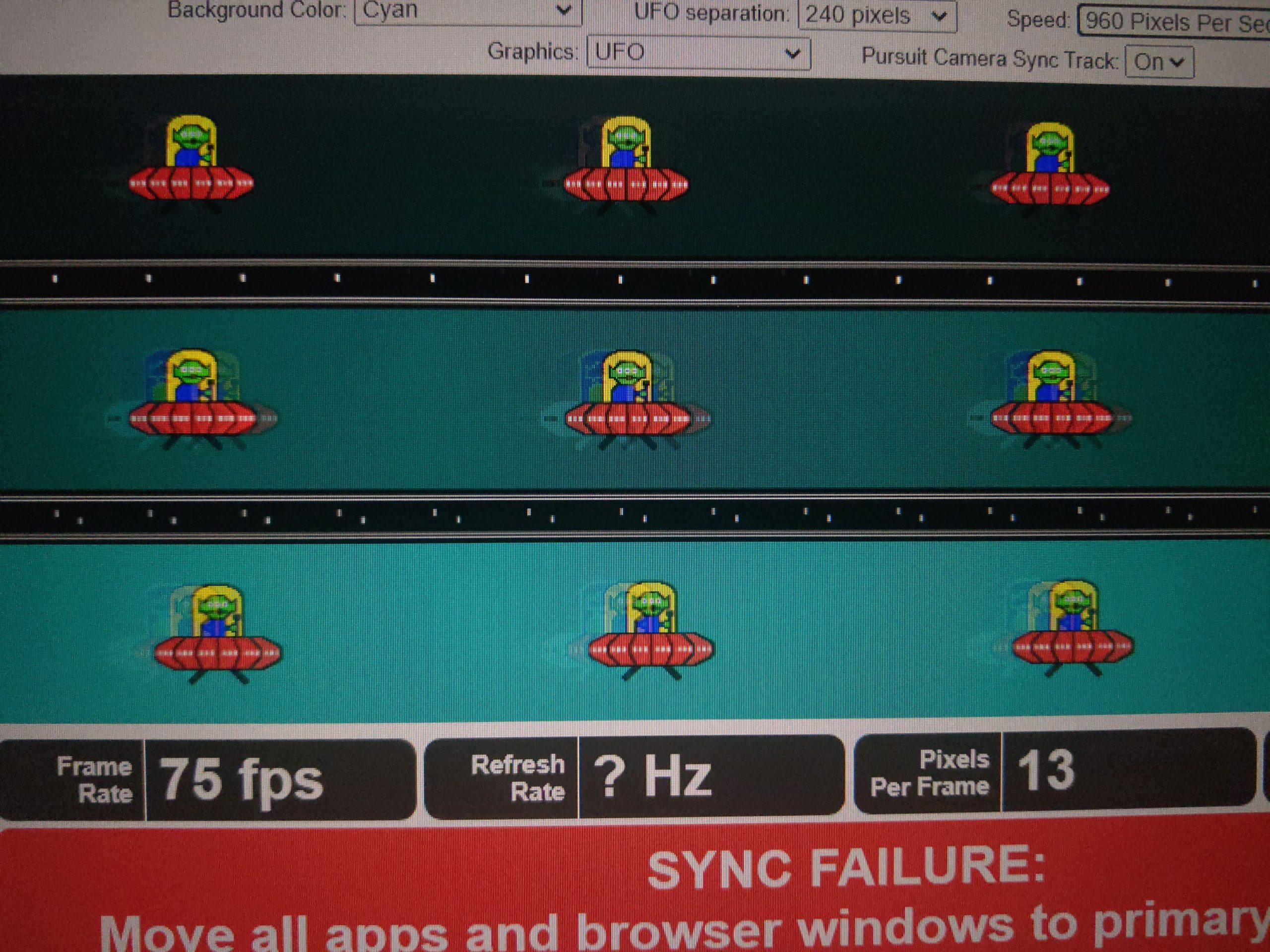
M14にも欠陥があるはずです。コントラスト比が非常に低いです。ハードウェアのコントラストを100に調整すると、コントラスト比はわずか210:1になります。プロのIPSスクリーンのコントラスト比は1000:1で、Surfaceのコントラスト比は1000:1です。 pro 8は1200:1です。したがって、そのすべての黒は実際には非常に明るく、暗い環境では非常に明白になります。また、応答速度が遅いのでスミアが目立ちます。もちろん、オーバードライブオーバークロック方式でスミアを減らすことはできますが、効果は限られているので、この画面は実際に書き込みや描画に使用されます。ゲームをする方がいい。
開梱の記事については、別の記事にアクセスしてください。この記事では、アーティストの観点からのSurface Pro 8についての私の考えと、筆圧の詳細について説明します。
これも好きかも