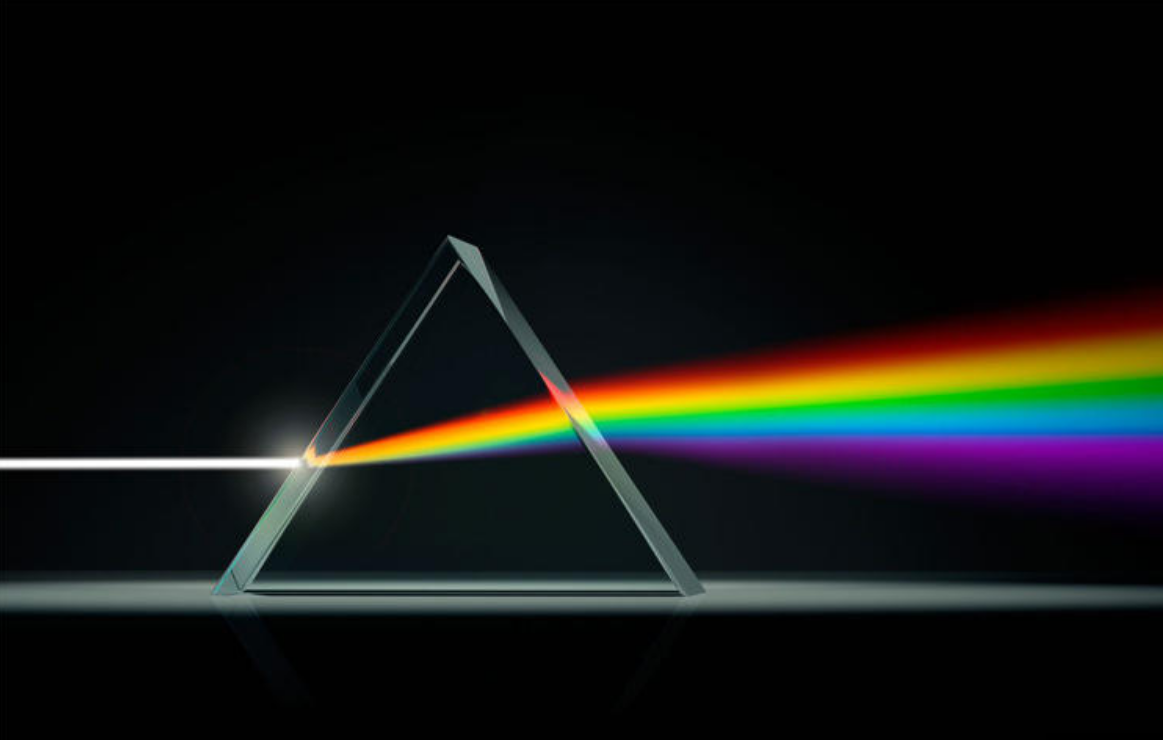
デジタル描画中にカラープレビューからグレースケールプレビューに瞬時に切り替えるための 3 つのテクニック
絵を描くことを学ぶ過程で不可欠な、一見重要ではないように見えますが、実際には非常に便利なイラストテクニックは、画像を一時的に黒、白、グレーに変換することです。そうすることで、Clip Studio を使用しているかどうかにかかわらず、色を純粋なグレースケールのプレビューに抽出するのに役立ちます。または、Photoshop を使用すると、手間をかけずに写真の明暗のレイアウトを表示する最も直接的な方法になります。
コンテンツ
はじめに、なぜグレースケール プレビューが必要なのでしょうか?
なぜグレースケール プレビューが必要なのでしょうか? それは、人間の目が色を知覚する錐体と同様明るさを感知する桿体細胞同時に、色の彩度は明るさの影響を受けるため、写真のポストプロダクションにおけるカラーバランスの制御は科学です。
ほとんどの場合、全体的な色の調整を容易にするために、写真はグレースケール プレビューに変換されます。白黒写真の学校に興味を持っている人でも、カラーを放棄し、プレゼンテーション方法として白黒のみを使用します。明るさの刺激を最大限に引き出します。
もちろん、カラーと白黒のどちらが優れているというわけではありませんが、一般的にこれは間接的なツールであり、描画の分野でも同じことが当てはまります。
信じられない場合は、以下の例を参照してください。
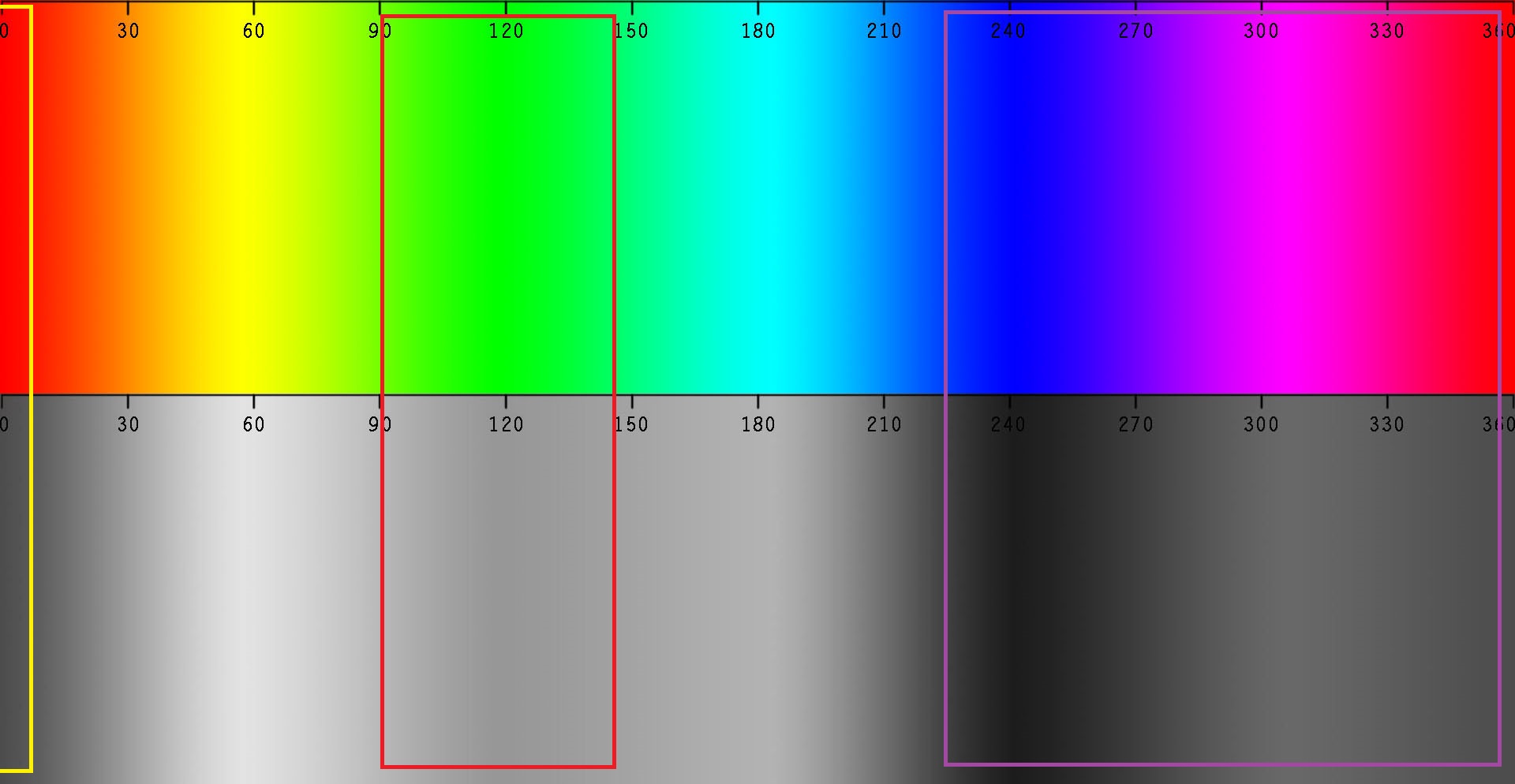
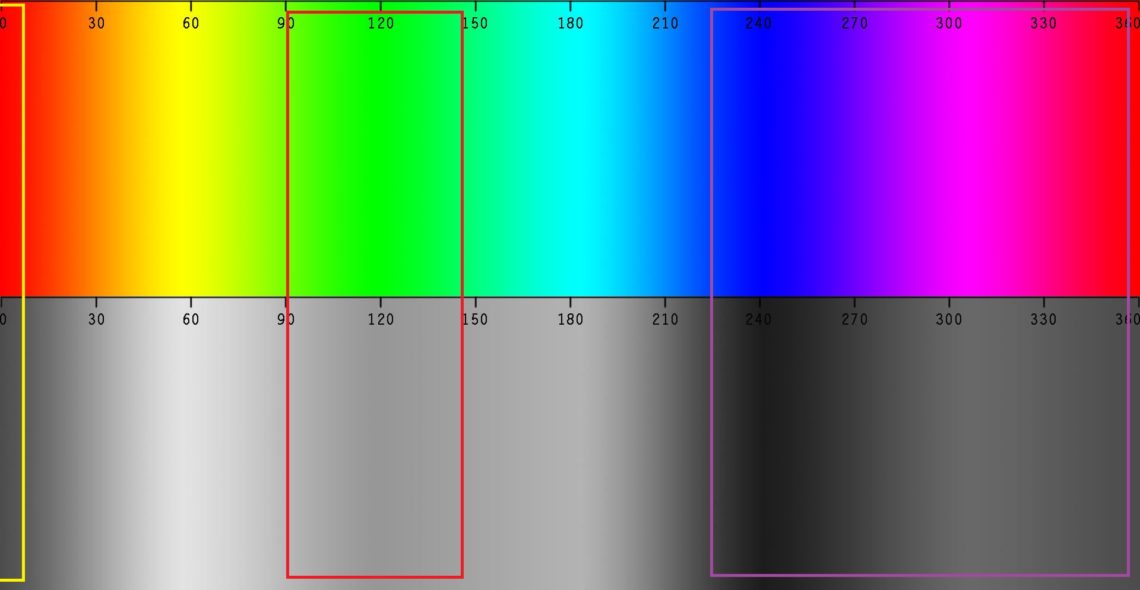
上記の虹色は、カラーサークルの彩度がいっぱい、つまり刺激色が伸びきったときに現れる視覚効果ですが、その色を取り除くと次のような状況が起こることがわかります。仕事に従事しているとき、人間の目の最も敏感な緑色は黄色ほど明るくありません。これは、一部の緑色錐体細胞が桿体細胞よりも敏感であることを意味します。黄色の枠内の赤い領域もより敏感です全体が黒なので、グレースケール内の青色の要素が実際には非常に暗いことを意味します。
また、明るさと彩度は 2 つのセルの役割分担の結果であるため、多くの人はグレースケール ペイントを使用してから、イラスト テクニックで色を配置しますが、これもここでは説明しません。
永続的な方法はこの記事の範囲内ではありませんが、ここでは、カラー画像を処理するときに白黒とグレースケールを簡単かつ迅速に切り替える方法を説明します。
最も単純なシステムから、さまざまな描画ソフトウェアに応じたステップバイステップまで。
ここには、さまざまなニーズに対応する 3 つのカテゴリがあります。
- 1 つ目は、Windows の画像を改善するカラー フィルターです。
- 2 つ目は、すでに非推奨になっていますが、依然として言及されている、Nvidia グラフィックス カード パネルのデジタル飽和です。
- 3つ目は、PhotoshopやClipなどの描画ソフトに組み込まれているレイヤー属性オーバーレイです。
Windows の絵にぴったりのカラー フィルター。
この方法は Windows 7、10、11 がインストールされているコンピュータに限定されており、システム全体で表示される色を変更することができ、グレースケールは機能の 1 つにすぎません。
まず、下のツールバーの左端にある虫眼鏡をクリックして検索し、入力しますカラーフィルター
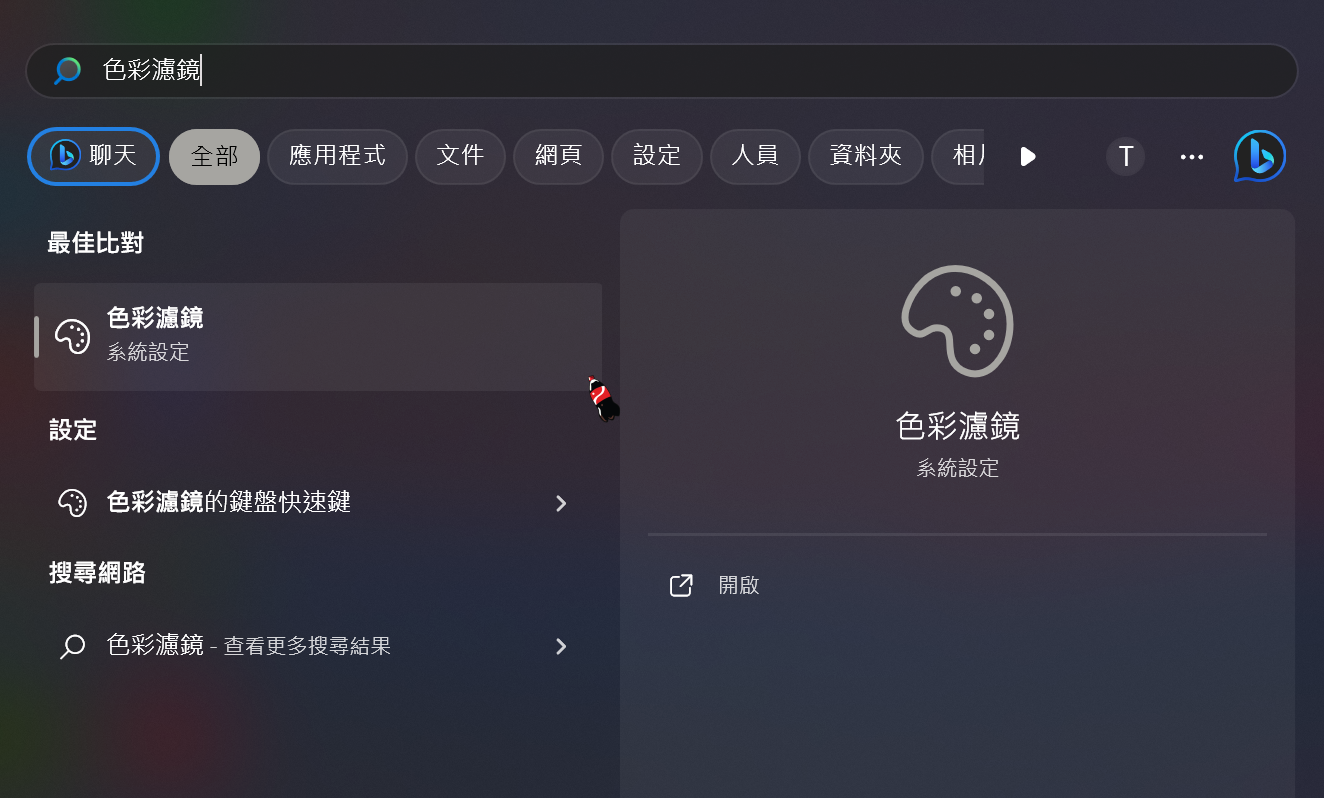
入力後は下の写真のようになります。例の写真はオンになっている状態を示しています。通常、最初に見たときはオフになっています。
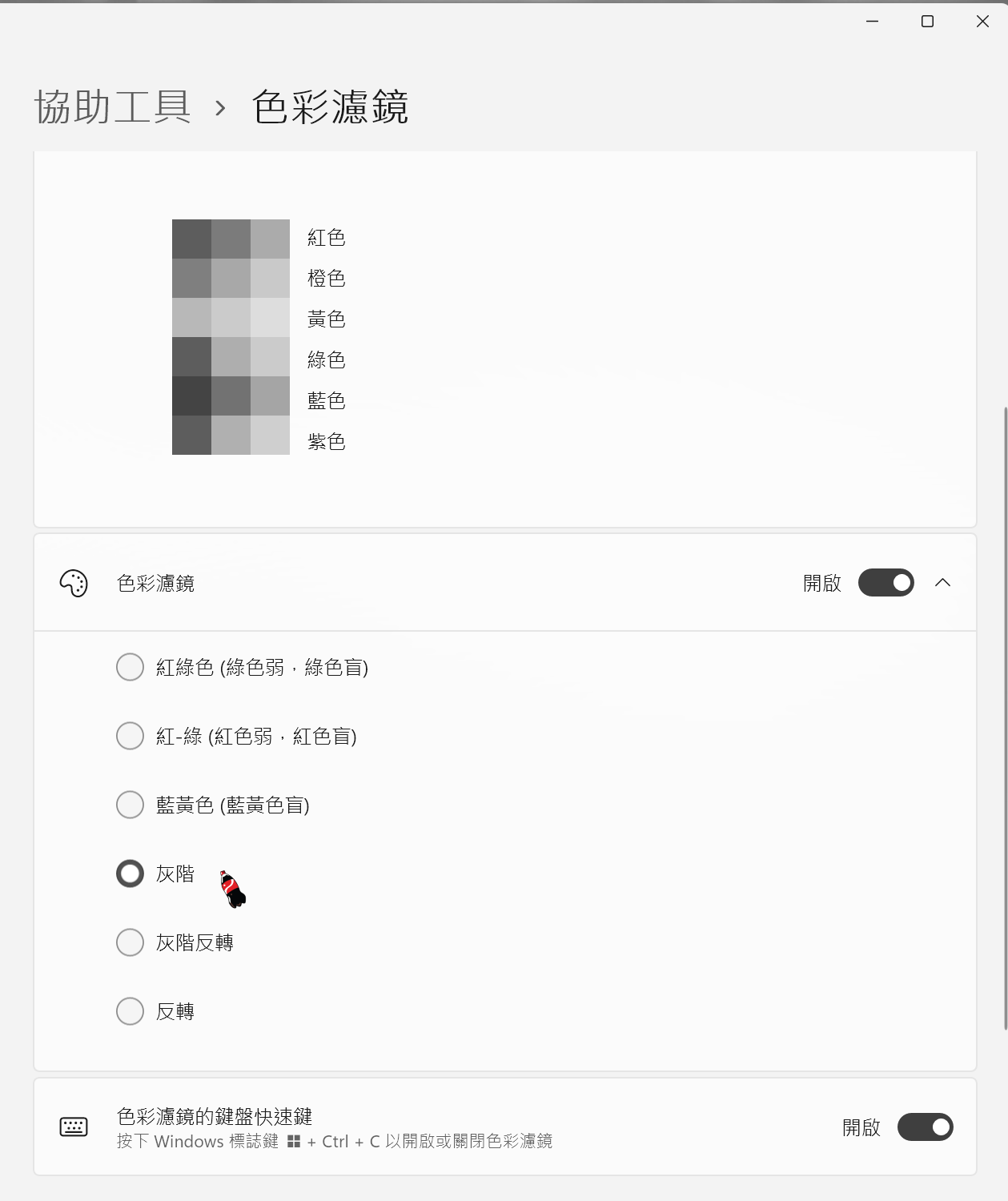
「グレースケール」をクリックし、カラー フィルター スイッチをオンにすると、画面全体がグレースケールになっていることがわかります!まるでコンピューター生活が例外なく白黒になったかのようです。
この機能にはショートカットキーがあるので、以下のキーボードショートカットキーがオンになっており、キーボードに寄りかかることができるので利用することをおすすめします。Ctrl+WIN+C切り替え動作を実行します。

もちろん、これは機能の一部であり、さまざまな色覚異常モードを切り替えて、さまざまな色覚異常者が見た画像を体験することもでき、アプリケーション開発時に色覚異常者をシミュレーションするための機能です。色覚異常がある場合は、ICON 認識の問題がどちら側にあるのかがわかります。
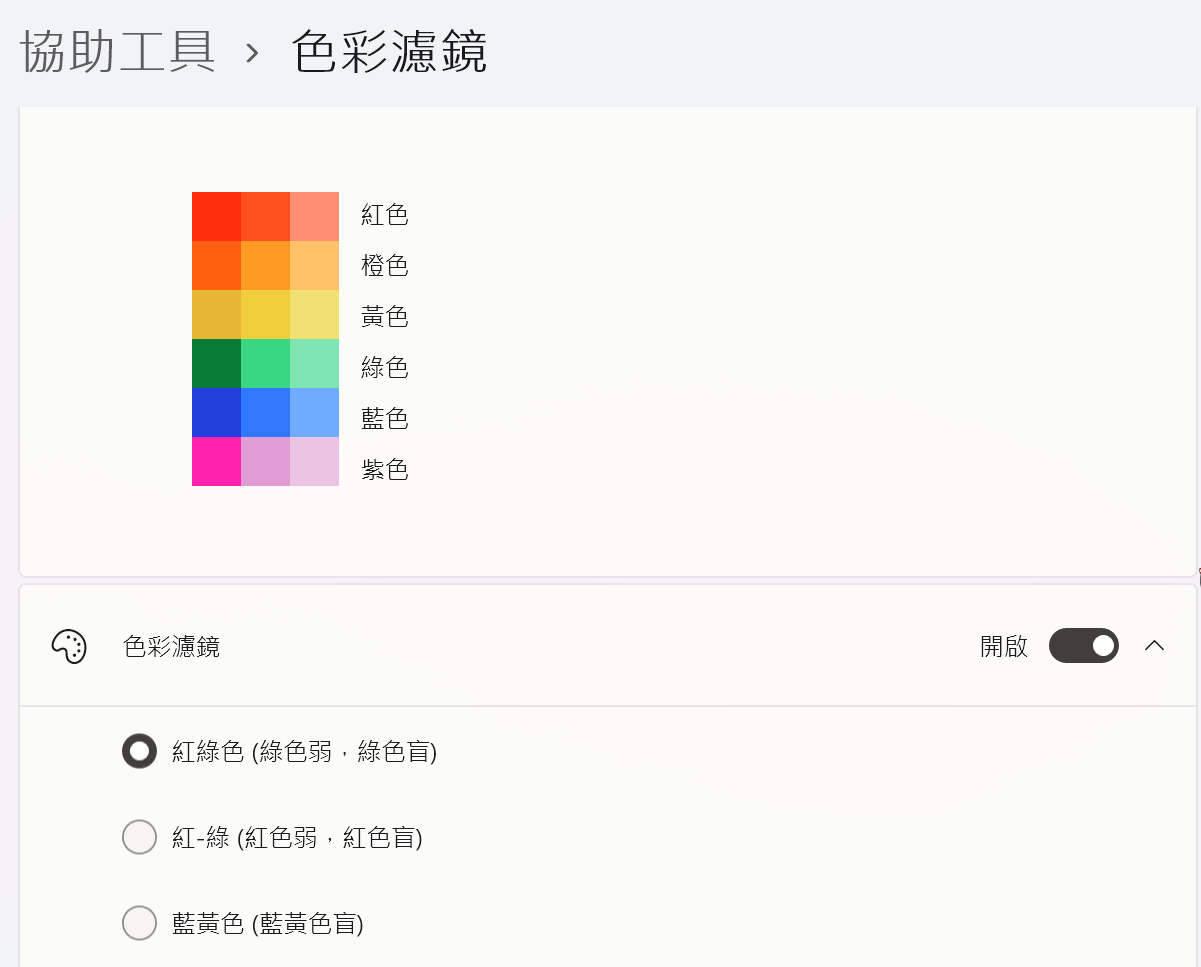
カラー反転やグレースケール反転など、あまり使わない機能もあり、ホラー映画のような仕上がりになります。
この機能はソフトウェア層で色を変更するため、スクリーンショットも変更されることに注意してください。
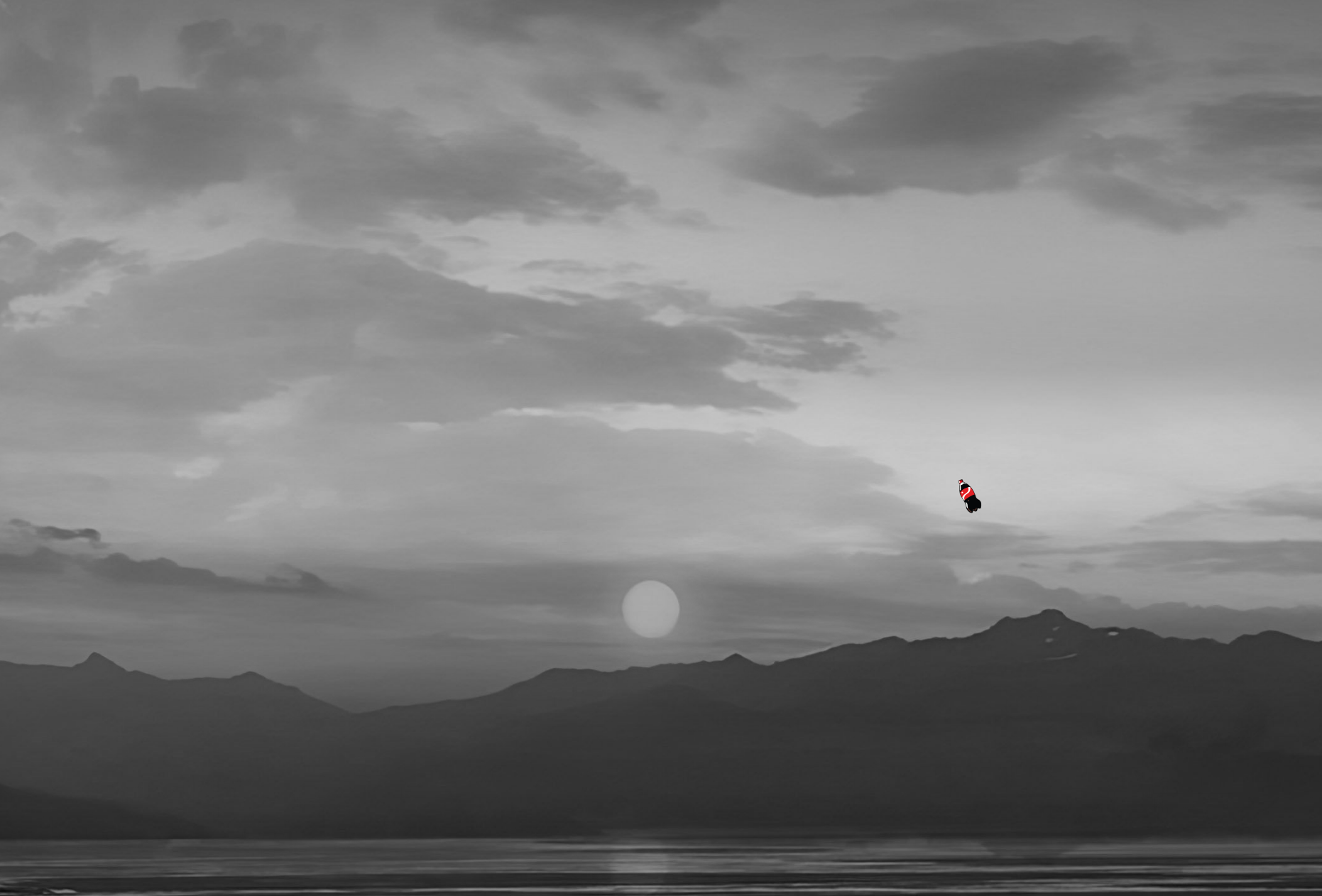
私がドローソフト以外でよく使うのはこの方法で、例えばLINEに写真を投稿してグレースケールに変換したい場合はこの方法を使います。プログラムを開く必要は全くありません。ただし、この方法では変換できない場合があり、しばらく待つ必要があります。コンピューターを切り替え続けると固まってしまうので注意してください。
Nvidia ディスプレイ パネルのデジタル飽和
最も初期に知られている方法はあまりにもひどいので使用すべきではありませんが、これも方法の 1 つなので一緒に説明します。この方法は、上記の Windows のカラー フィルターのように画面全体の色を変更します。このメソッドは画面へのカラー出力を変更するため、スクリーンショットはカラーのままです。
あまりお勧めできないのは、ショートカットキーがないことと、各切り替えが面倒で複雑なことですが、他の方法でうまくいかない場合は、この方法を試してみるのもいいでしょう。
Nカードのみを示しており、Aカードも同様ですが、位置が若干異なる場合があります。
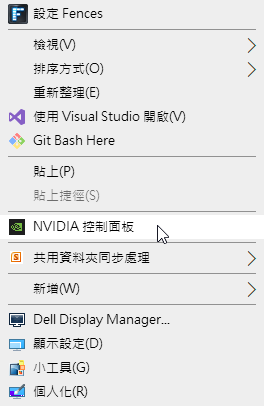
デスクトップを右クリックして選択しますNVIDIA コントロール パネル。
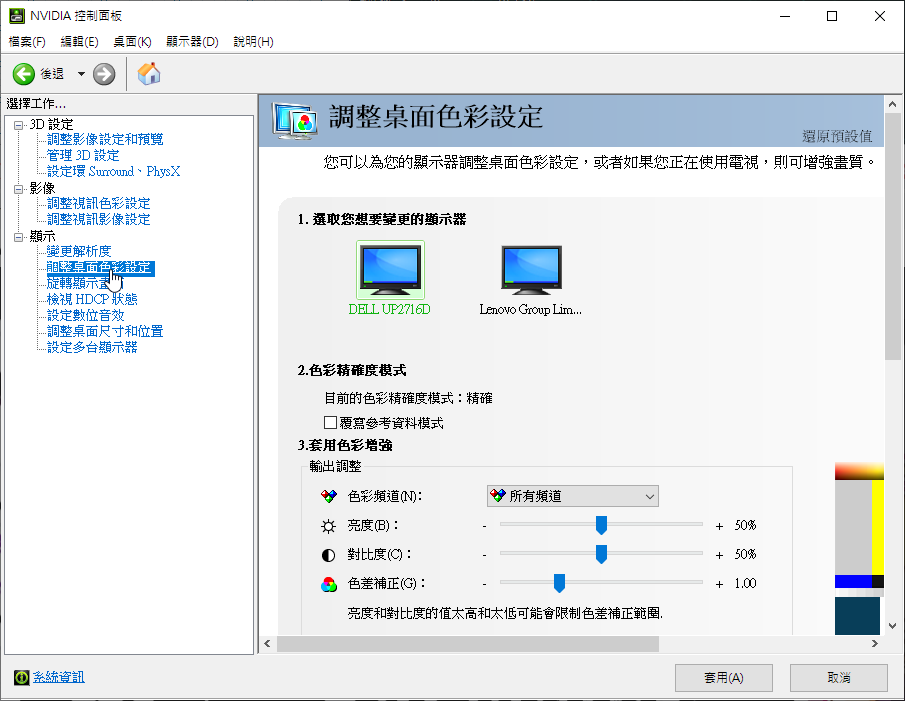
左側にはカテゴリが表示されますデスクトップのカラー設定を調整する。
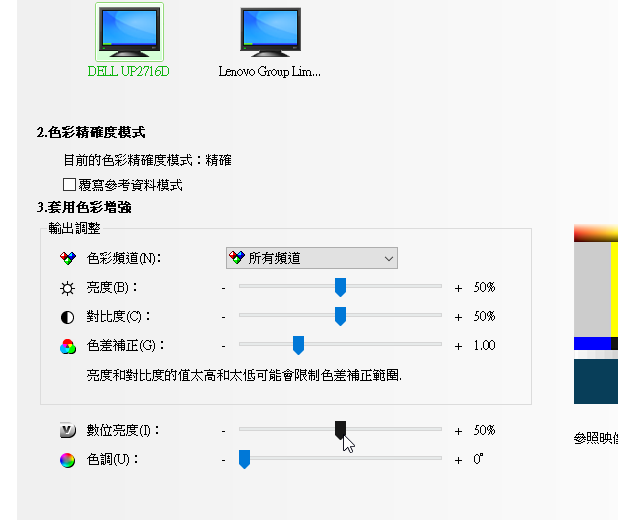
右側は色の強調を適用したもの、下は色補正を適用したものです。デジタルの明るさ、デフォルトの位置は 50% で、0% に引いた後、適用するそれでおしまい。
他の設定の彩度は明るさを変更しません。つまり、彩度をオフにしても明暗は変化しません。これは色の損失を補う方法ですが、たとえ明るさが変化しても正しくありません。デジタルブライトネスをオフにした後に表示されるこれも非常に奇妙ですが、他の方法と似ており、使用できます。
這裡不推薦的原因是你將數位亮度改為0%後要恢復得重複上述的步驟再度改回50%後套用,這就是為何會說超麻煩的原因,況且你拉回50%如果手滑成53%55%,反而顏色會變得不準確,因此務必改回來要對準50%。
CLIP STUDIO PAINTのレイヤー属性オーバーレイ
人物を描くにはお絵描きソフトに限定するのが一番便利ですが、ここでは私がよく使うクリップスタジオを例に説明します。
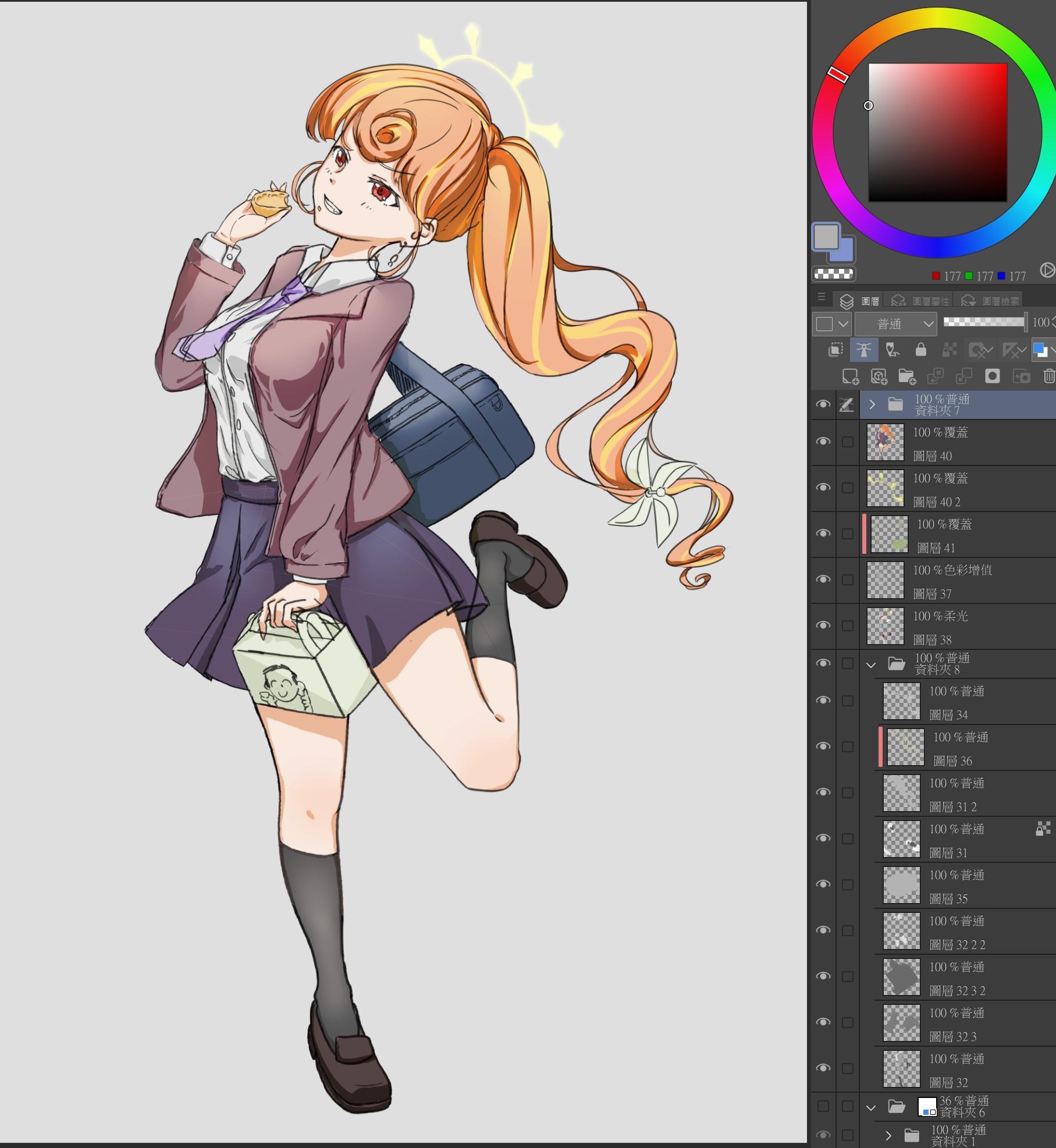
単一レイヤーをオンにするか複数のレイヤーをオンにするかに関係なく、上新しいレイヤーを追加するだけですすべてに適用、
もちろん、このレイヤーを色を変えたくないレイヤーの下に置く限り、上のレイヤーの色は変更せず、レイヤーの色のみを変更する効果があると推測できます。下に。
もちろん画像全体をグレースケールにしたいのでレイヤーを上に置きます。
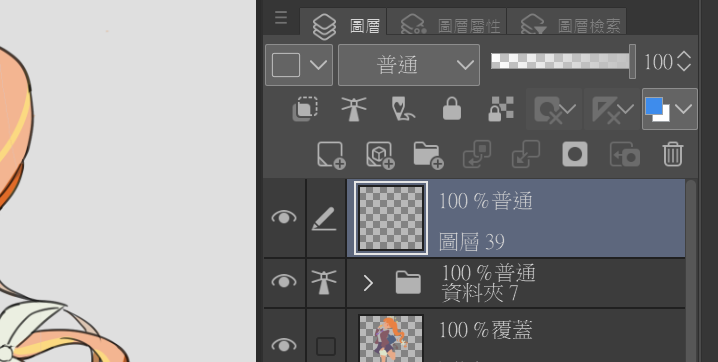
このレイヤーは透明なので、このときペイントバケツやブラシで塗りつぶし、レイヤー全体を黒に変更します。
正確にするには、透明度を持たずに黒一色で塗りつぶす必要があることに注意してください。
以下を参照してください
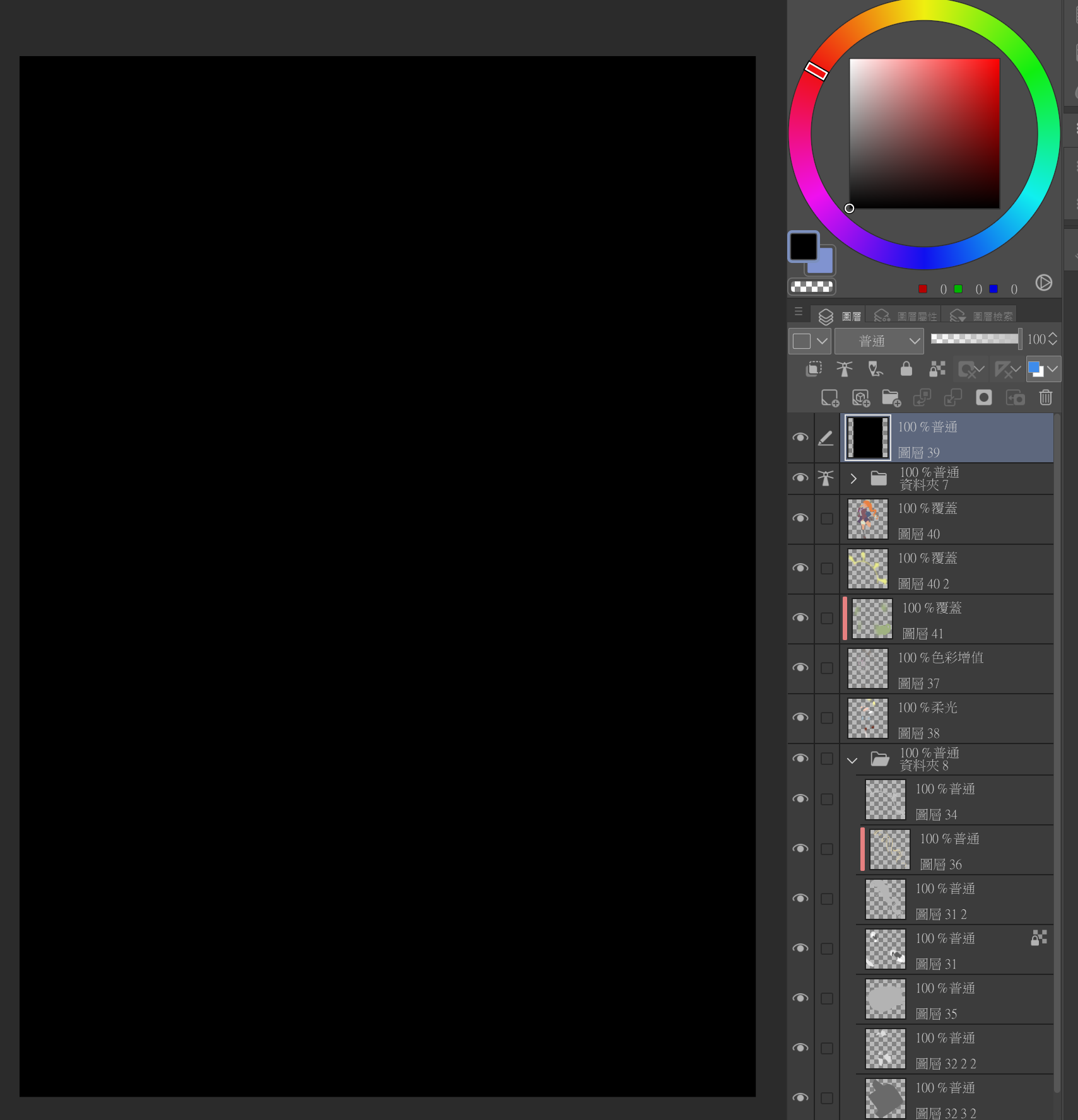
次にレイヤーを真っ黒に変更しますレイヤーのプロパティ、選ぶ色相。

ここに小さな違いがあります。古いバージョンの Clip には色相がなく、彩度のみがありました。彩度を選択すると、効果は色相と同じになります。しかし、新バージョンでは色相と彩度のアルゴリズムが異なるため、次のような違いがあります。 2 つのモードには若干の違いがありますが、通常は色相を選択することだと言われています。
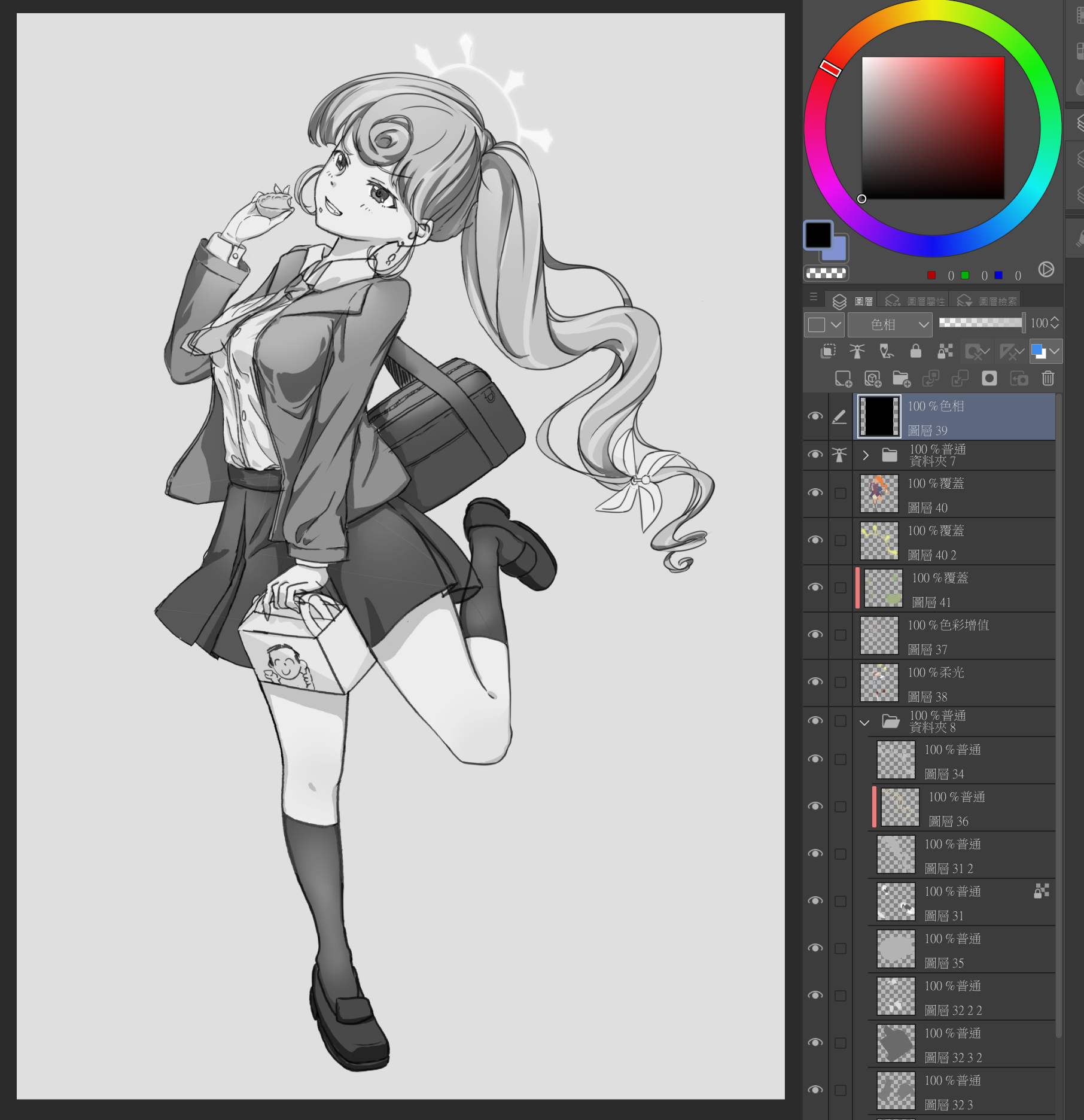
この時点では、画像全体の色がグレースケールに変更され、キャンバス内の内容のみが異なることがわかります。この方法と Windows カラー フィルターの違いは、キャンバスの外側の領域は色を保持することです。

レイヤーの表示をオフにして元の色に戻すのは非常に便利な機能です。現在、ほぼすべての写真の上部にそのようなレイヤーがあります。いつでもグレースケール状態を切り替えることができ、さらに出力時はレイヤーをグレースケールで出力します。
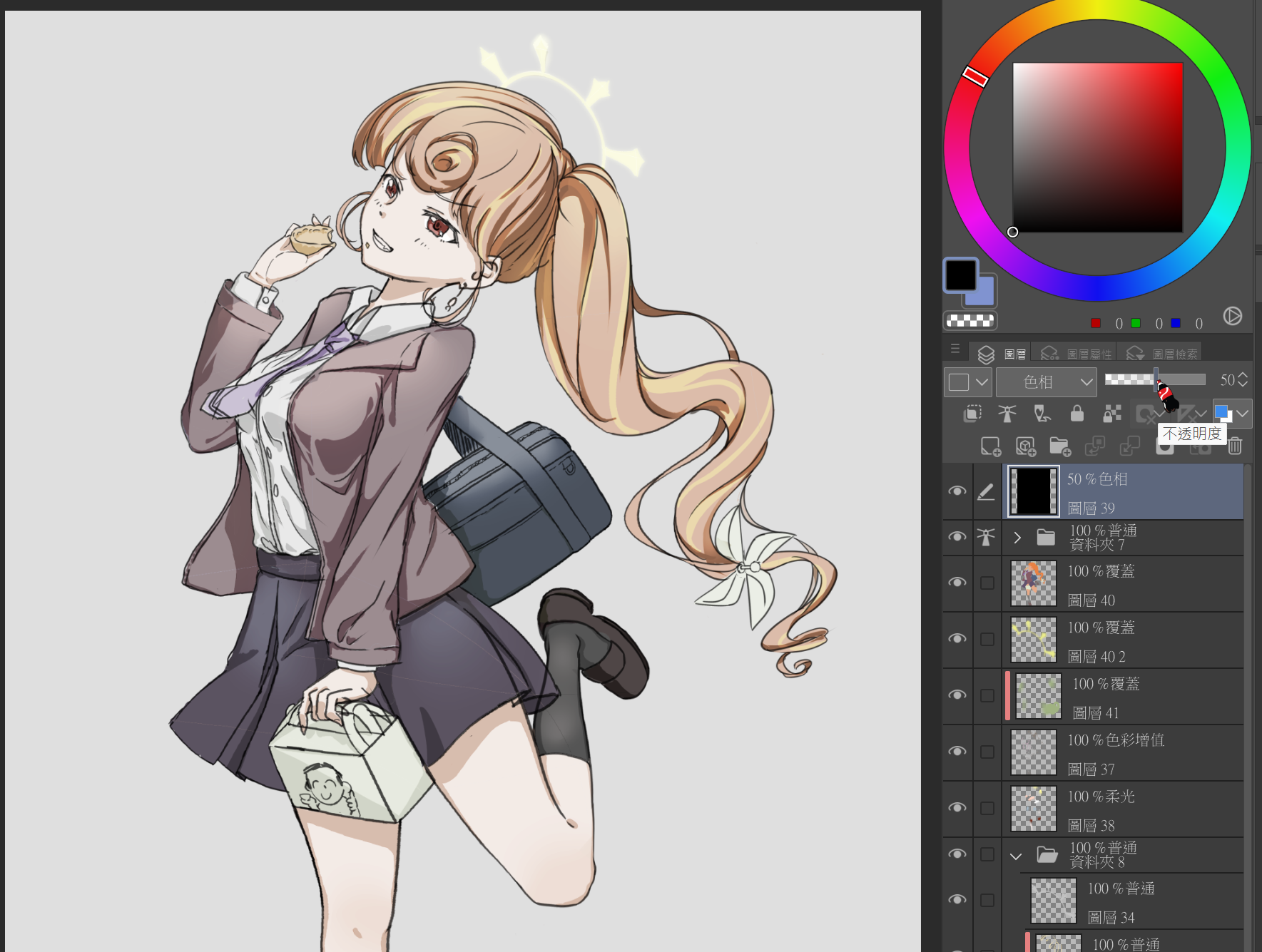
もちろん同時に、このレイヤーの透明度を下げて彩度を低くすることもできます。
ただし、これは色調整ではなくグレースケールを切り替える機能なので、透明度は変更しません、動かすのが怖い場合はレイヤーをロックすることもできます。
Adobe Photoshop のレイヤー属性オーバーレイ
この方法は上記のクリップ方法と非常に似ており、描画ソフトウェアを変更するだけで、レイヤーフィルターを備え、色相を抽出できるすべての描画ソフトウェアに同じ理由が当てはまります。
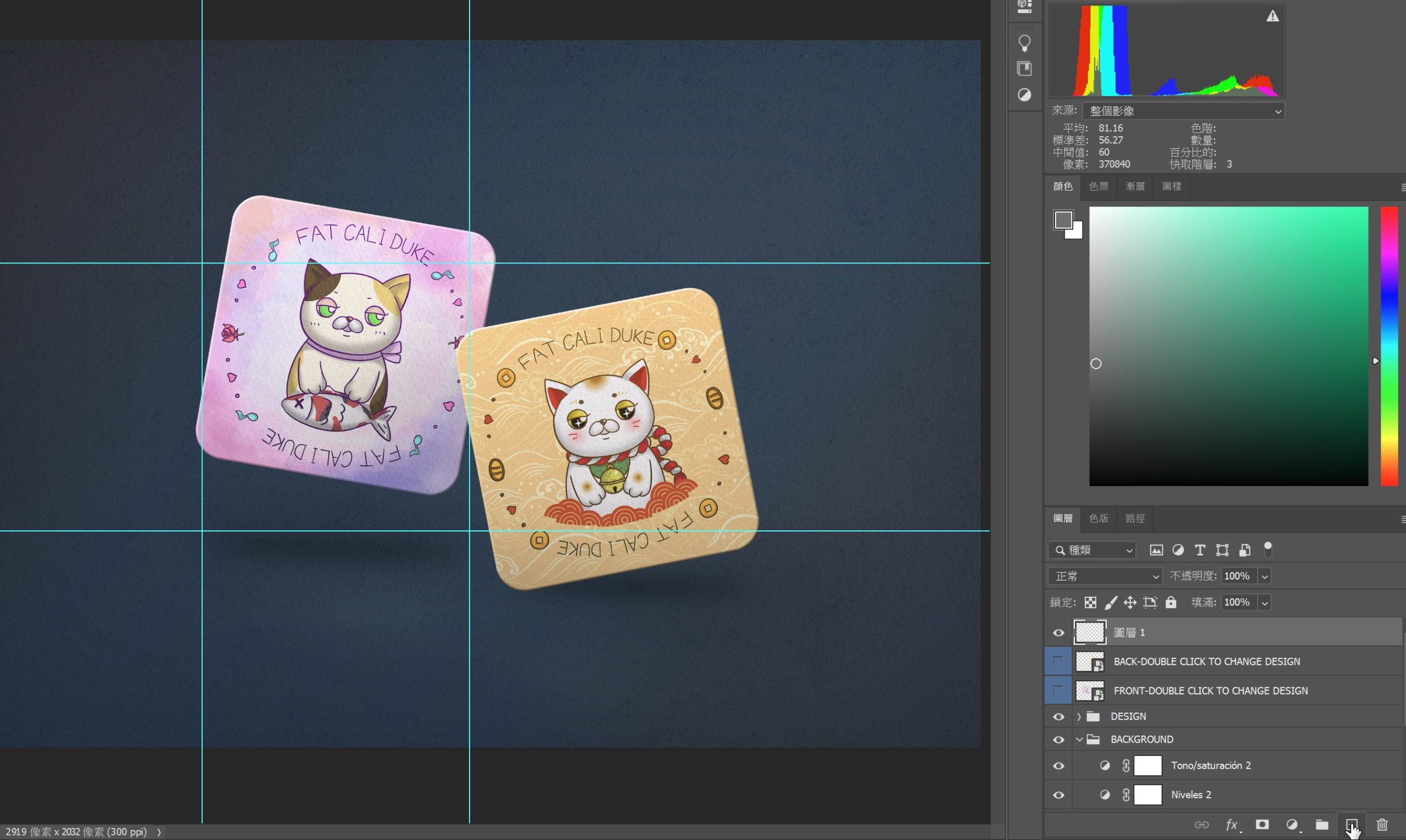
新しい空のレイヤーを上に追加します。
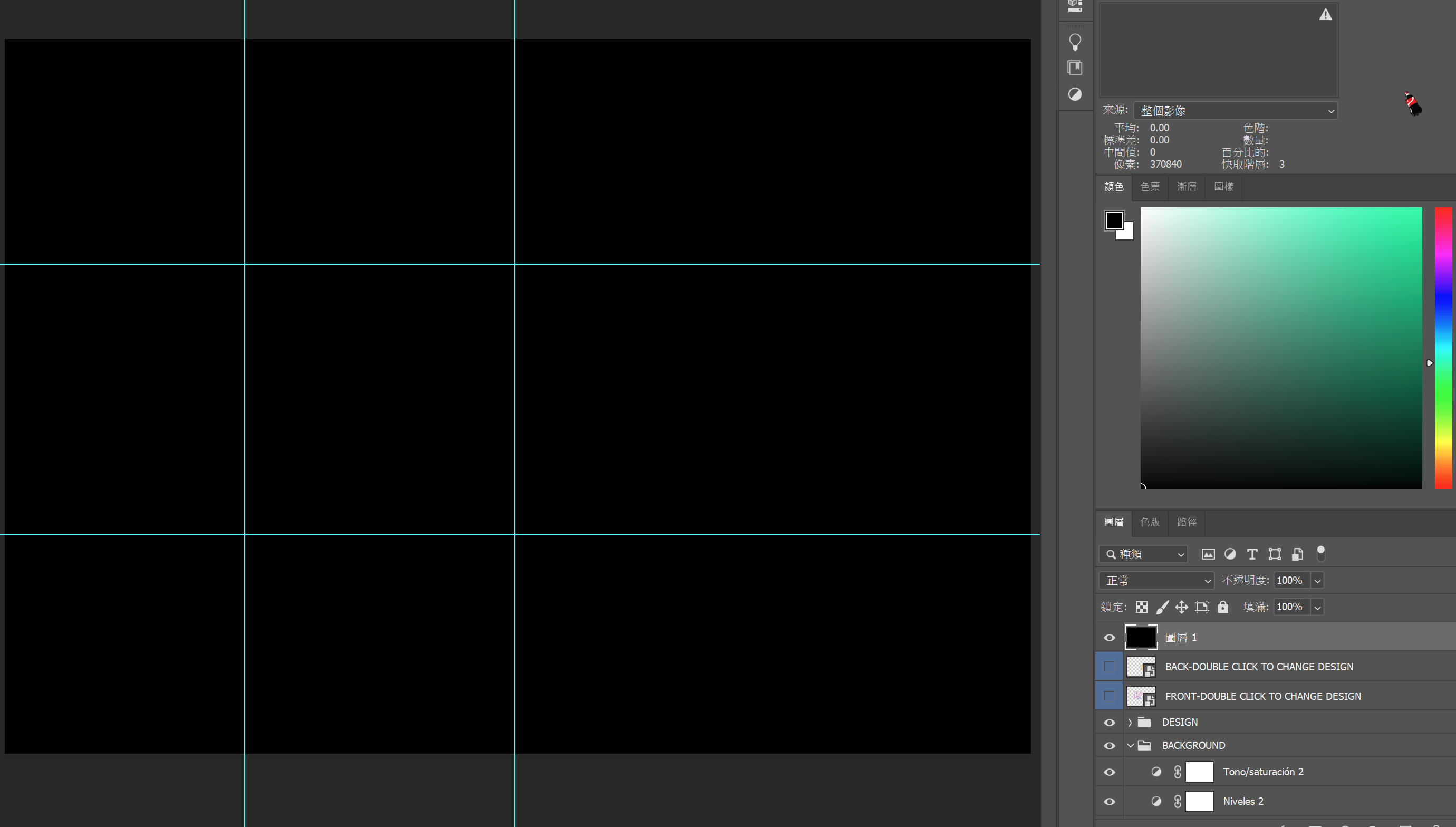
ペイントバケツを黒一色で満たします。
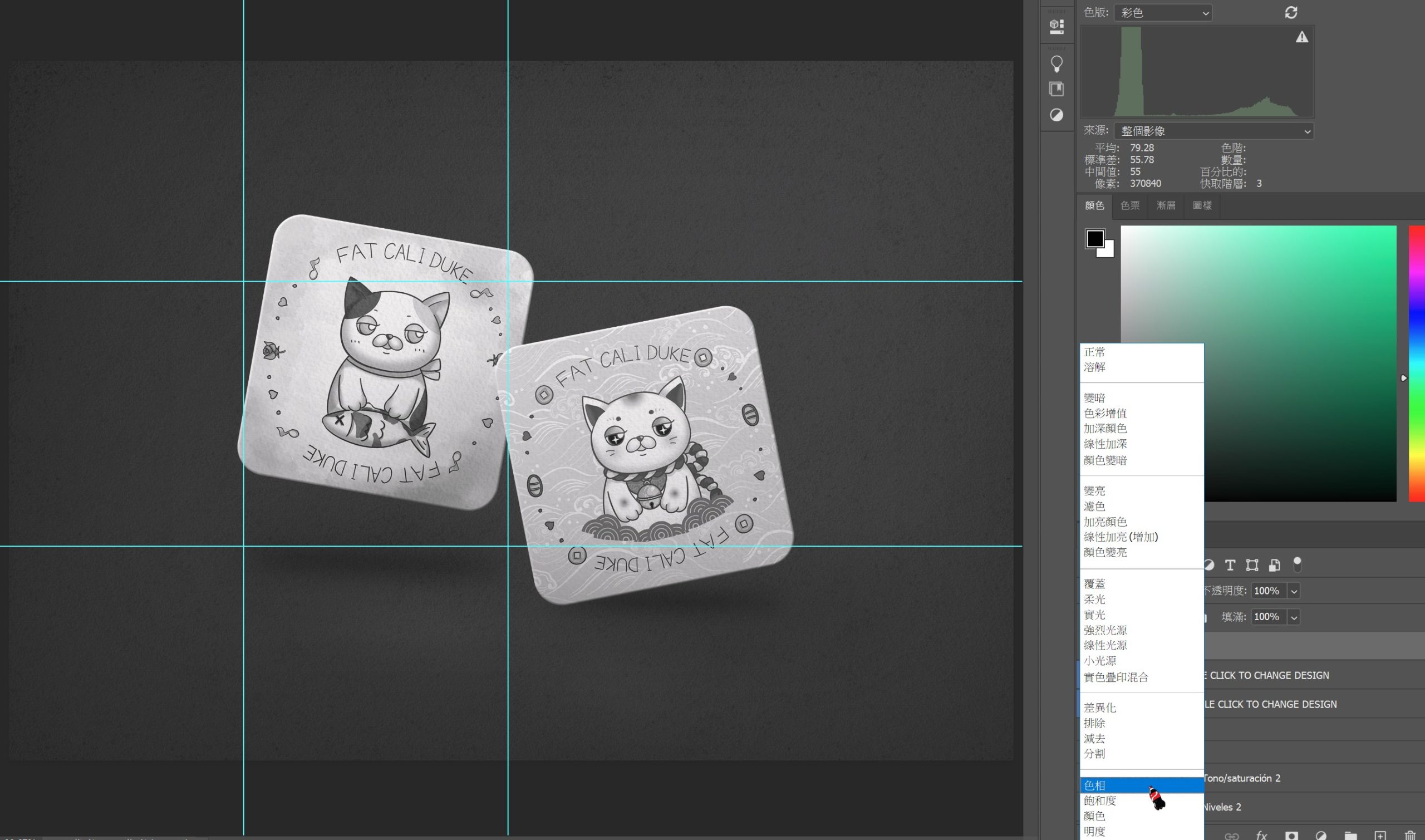
レイヤーフィルターのプロパティを次のように変更します。色相それでおしまい。
結びの言葉
すごく簡単ですよね? でも、最初に絵を描いたときに何も考えずに描いたので、便利なツールが抜け落ちています。 life. 、知っていても役に立たないかもしれませんが、グレースケールに変換すると非常に便利です。
描画スキルの色の調整とプレビューにはさまざまな方法がありますので、次回機会があれば別の記事を書いてお知らせします。


これも好きかも