実際の測定! Wacom CintiQ Pro 16″ 4k
5年以上使用されているWacomCintiQ 12WXは、需要が不十分なため、Wacom Cintiqproのモデル「DTH-1620」をアップグレードすることを決定しました。それについて話したいのなら、毎回購入して数年間使用するためにお金をかけないように少しアップグレードすることができるので、今年は新しいPro16インチ4k解像度モデルにスキップしました。画面このWACOMPROの品質はまだ良いです、それは過去に異なるパネル技術を使用しているようですが、それでもさまざまな問題があります。
からあなた自身の古い記事を運ぶWacom CintiQ Pro 16″ 4k
その後、2021年にこのマシンはまだ使用されています。元の古い記事に加えて、記事を統合するために他のコンテンツも拡張しました。
Wacom CintiQ Pro 16 – DTH-1620
与える
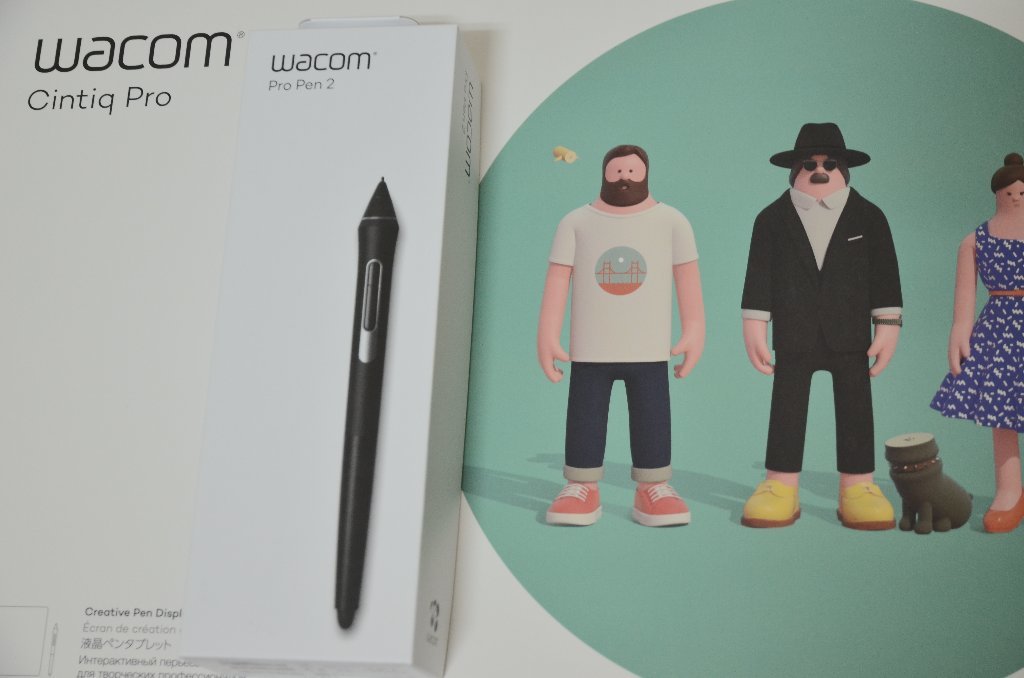
今すぐ購入すると、予備のペン、筆箱、黒い手袋としてPro Pen 2が手に入りますが、素指で作業するため、手袋をはめません。
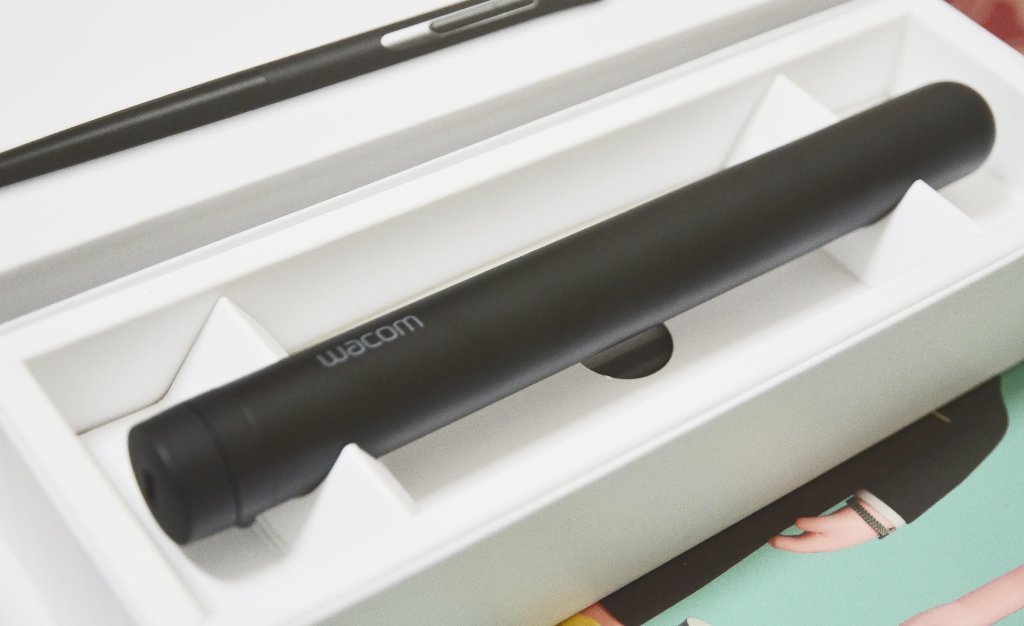
このペンは2900元であるため、長期間使用しなくてもペンが壊れないことを保証するのは難しいので、贈り物は良いものです。もう1つプレゼントするのはとても実用的ですが、今はワコムが購入していますこれまでに送った人の多くが実用的または使用しなかったことが主な理由で、ソフトウェアを送らないようです。最初のドローイングボードG4を覚えています。彼はPhotoImpactまたはキャスト版を送信しました...
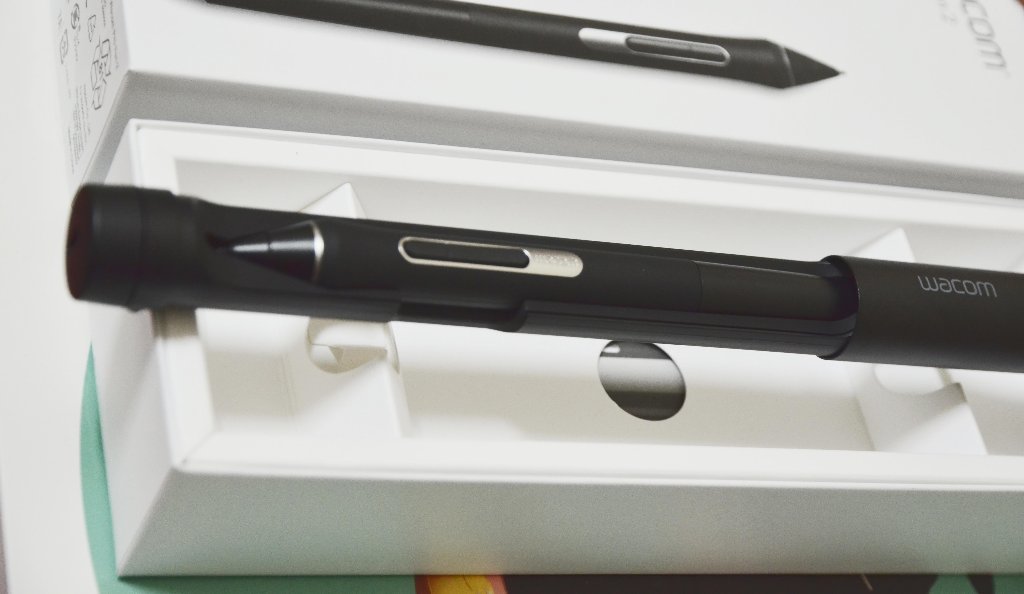
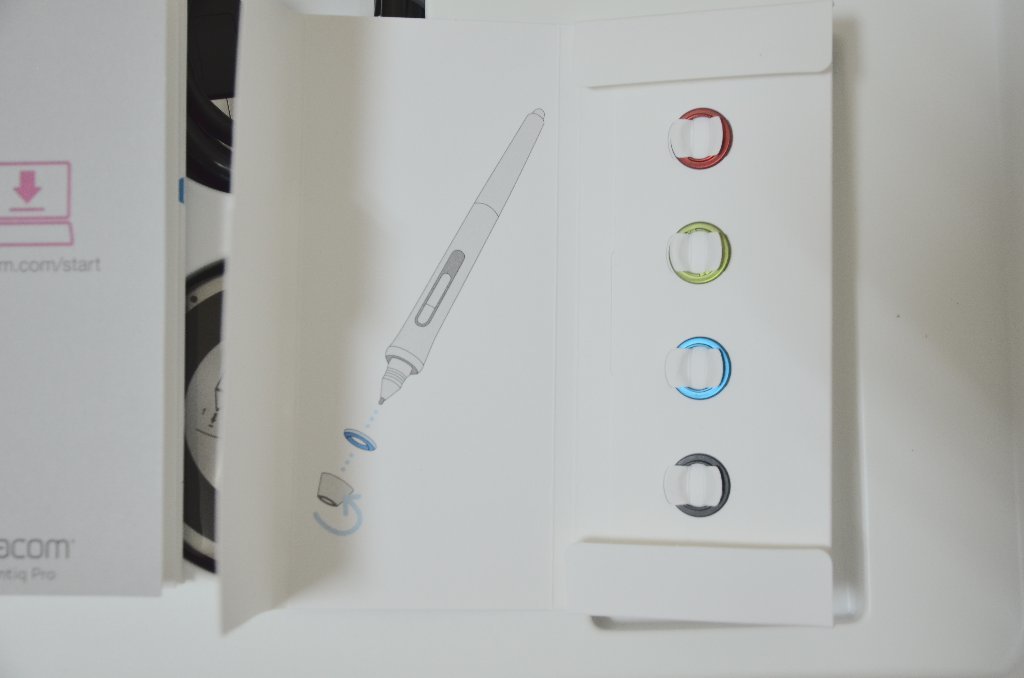
開封するとこんな感じになります。試験管のデザインです。外出するのも面白いです。このコンパクトなデザインは、四角い筆箱に比べて省スペースだと思います。
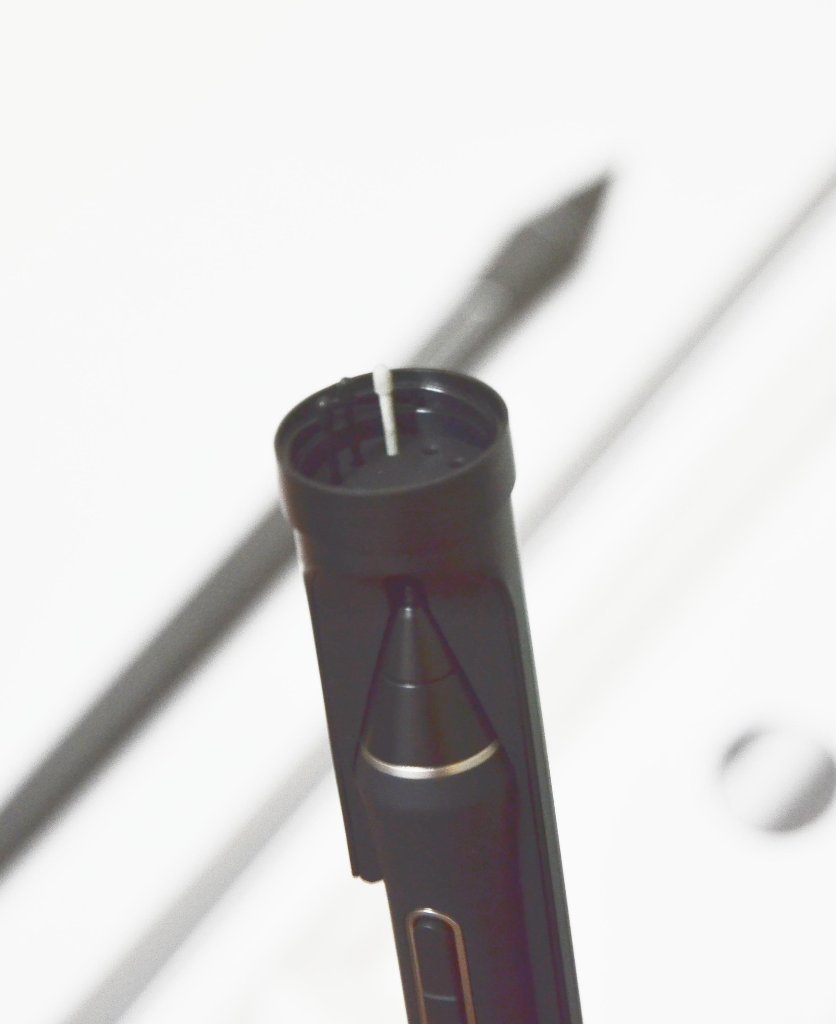
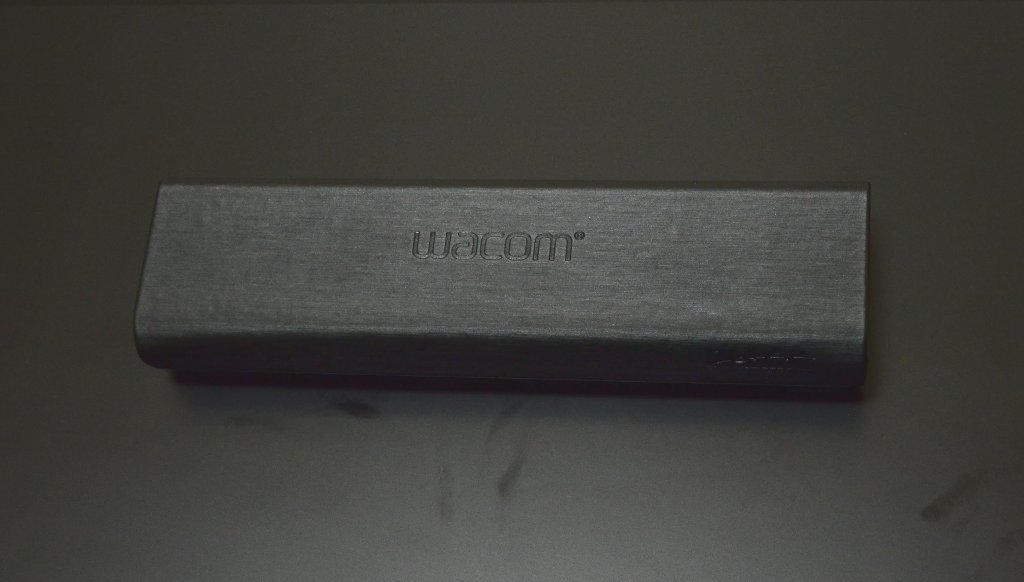
ギフト用のペンケースです。出来映えが悪いですが、とにかくギフトは必要ありません。一見メガネケースだと思いました。
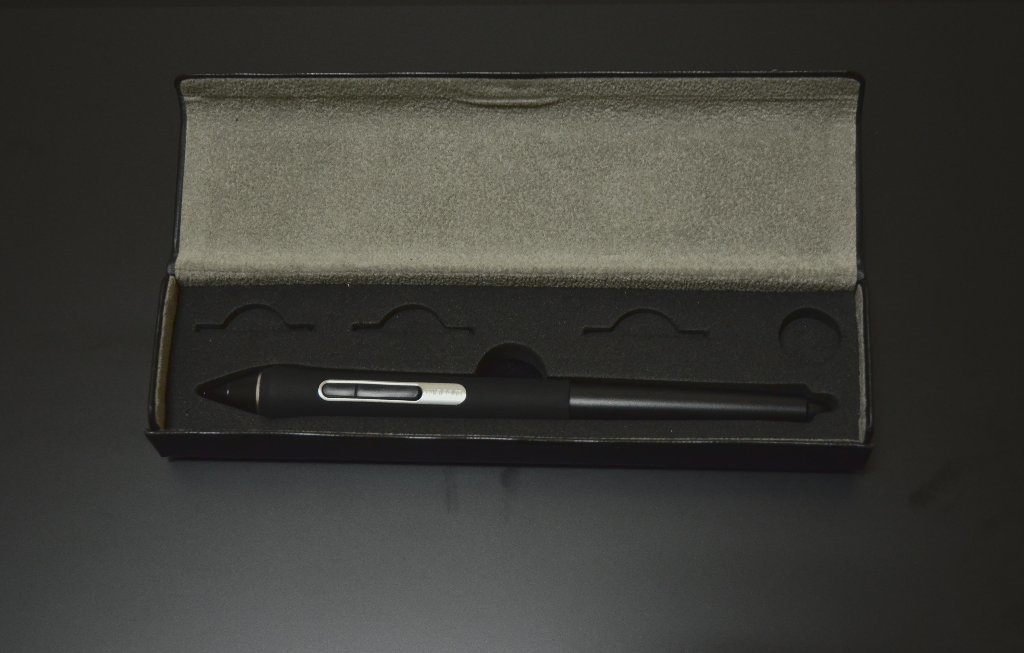
開封後は、ペン、リフィル3本、ヘッドリングを入れることができます。上記の試験管のデザインに比べて、リフィルを多く入れることができるので、好きかどうかによって異なります!
オントロジー
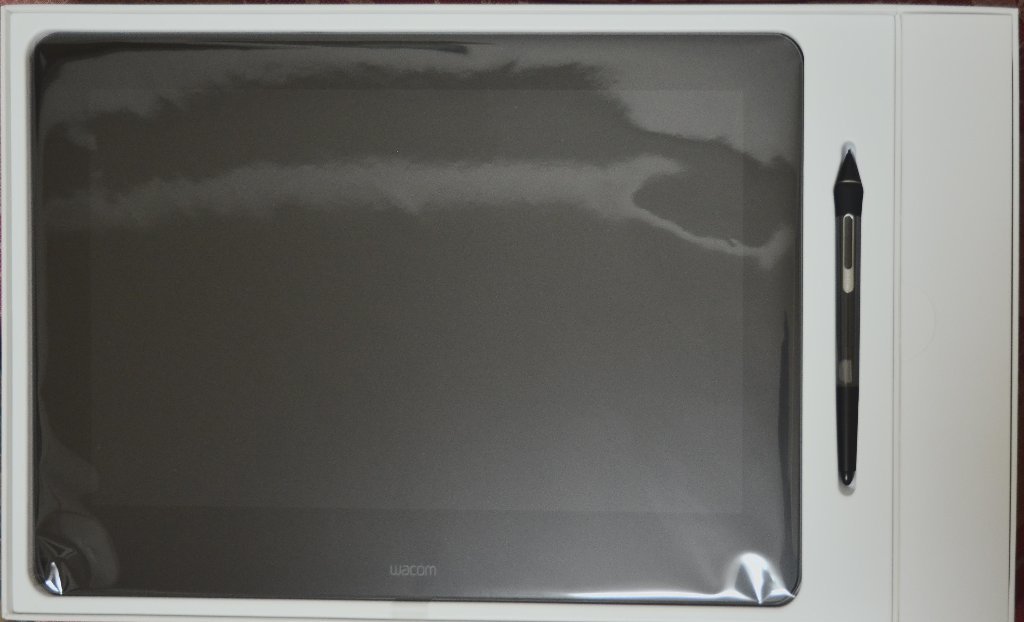
16インチのスクリーンは保護用のプラスチックカバーで包まれています。最初の層は製図板の本体とペンです。
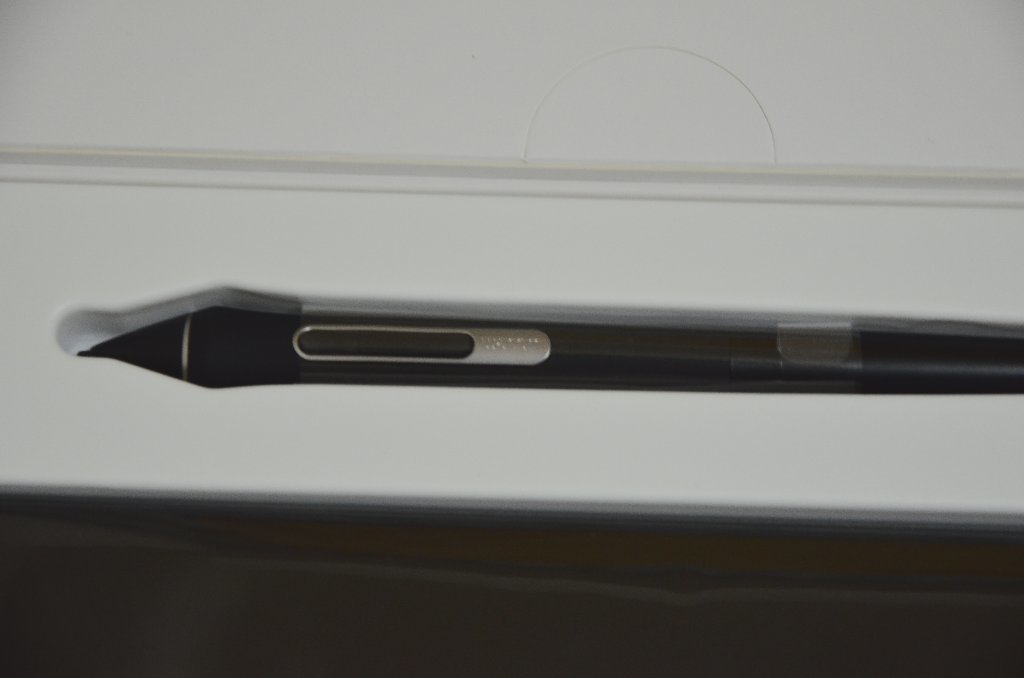
プレゼントに収納ボックスが付いていないのが残念で、外に出てこの画板を使う友達には不便ですが、解決策はまだありますが、これについては後述します。または、ギフトの試験管や筆箱を取り出すこともできます。
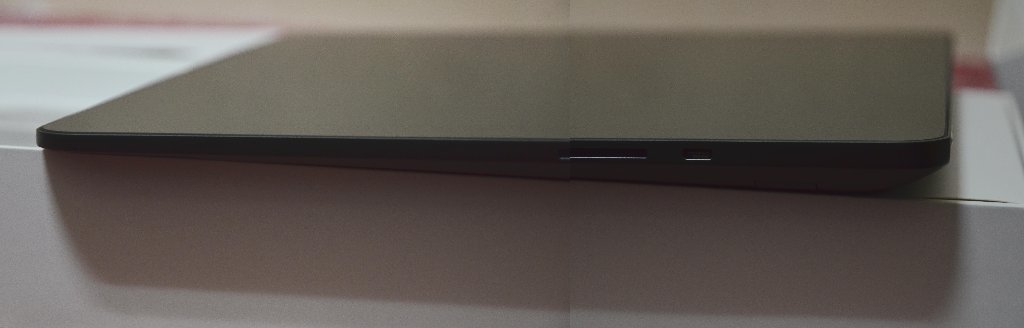
ボードはとても薄いです!!しかし、以前は、中小規模のCintiQは(ラージインチと比較して)厚く見えませんでした
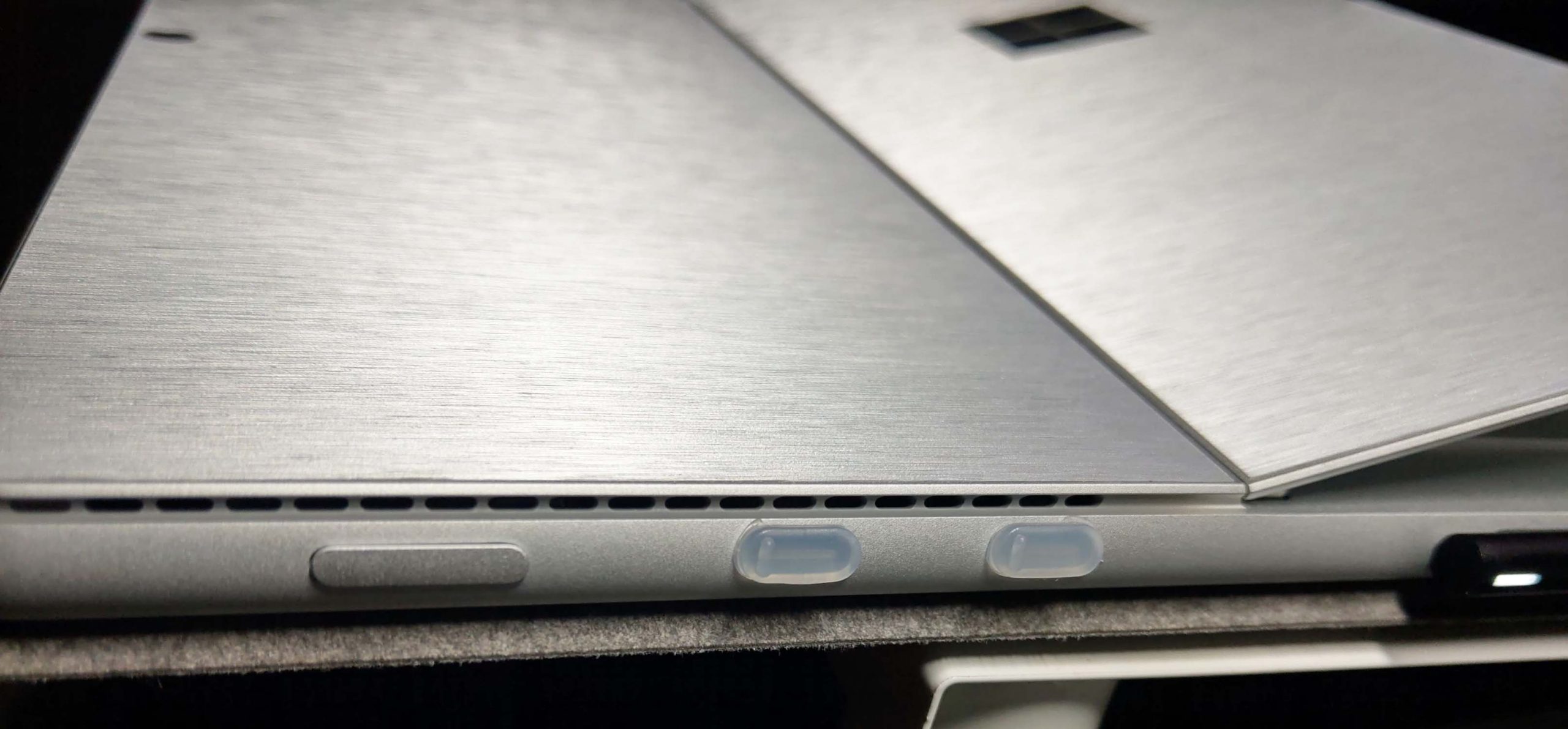
フロントが最も薄く7mm、リアが18mmの厚みです。
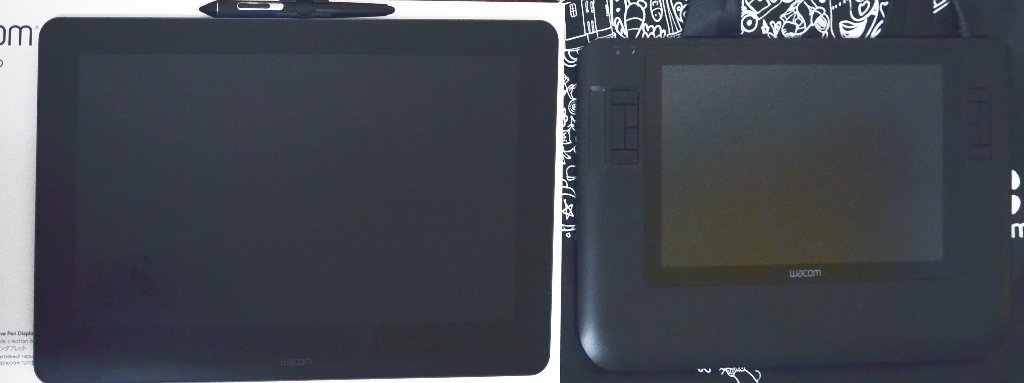
以前使用していた12WXを比較しましたが、実際には少し大きめで、物理的なキーを外すと画面が最大16インチになるため、数えられません。
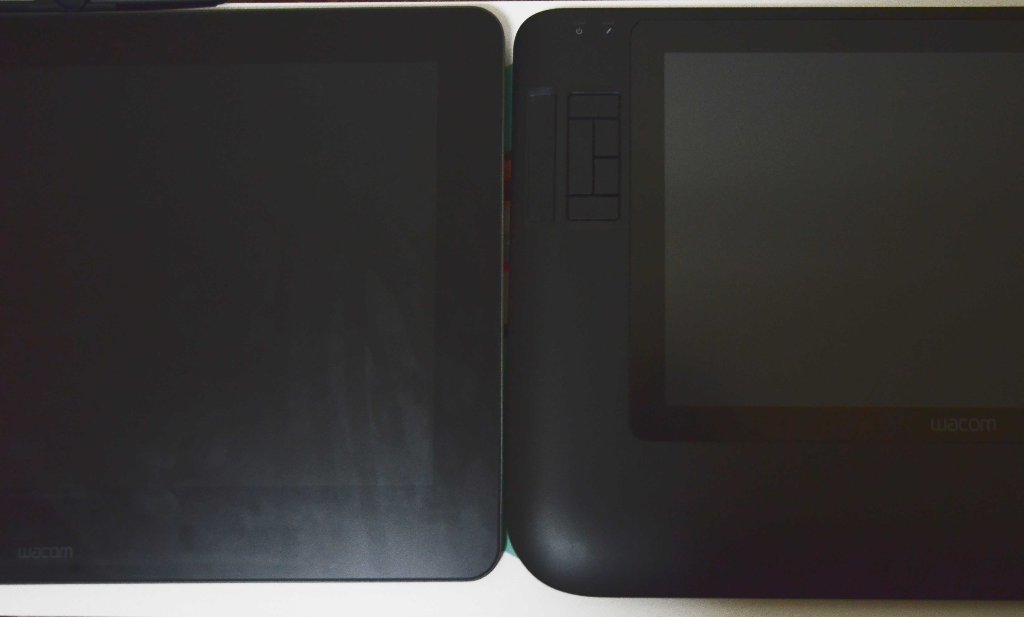
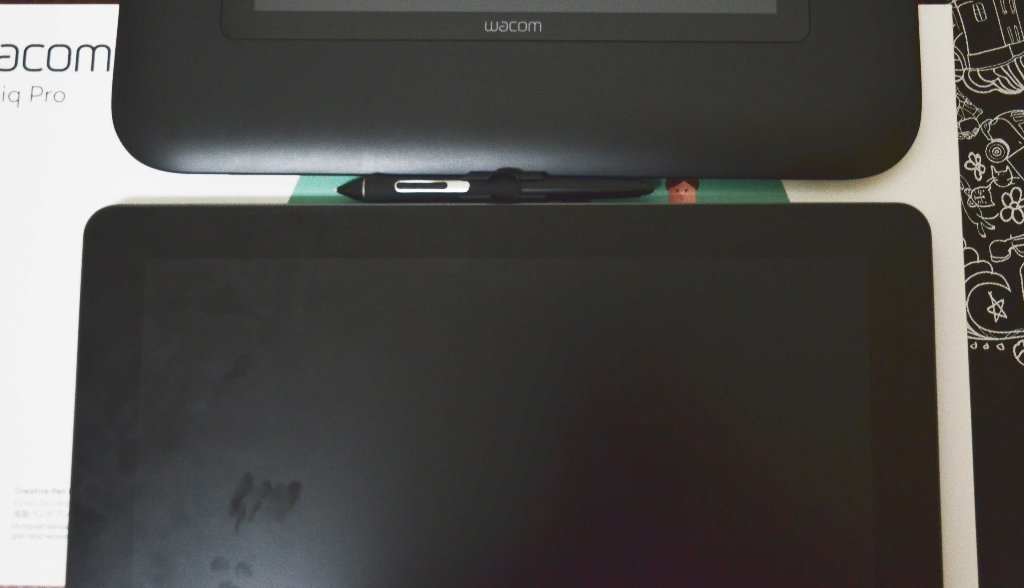
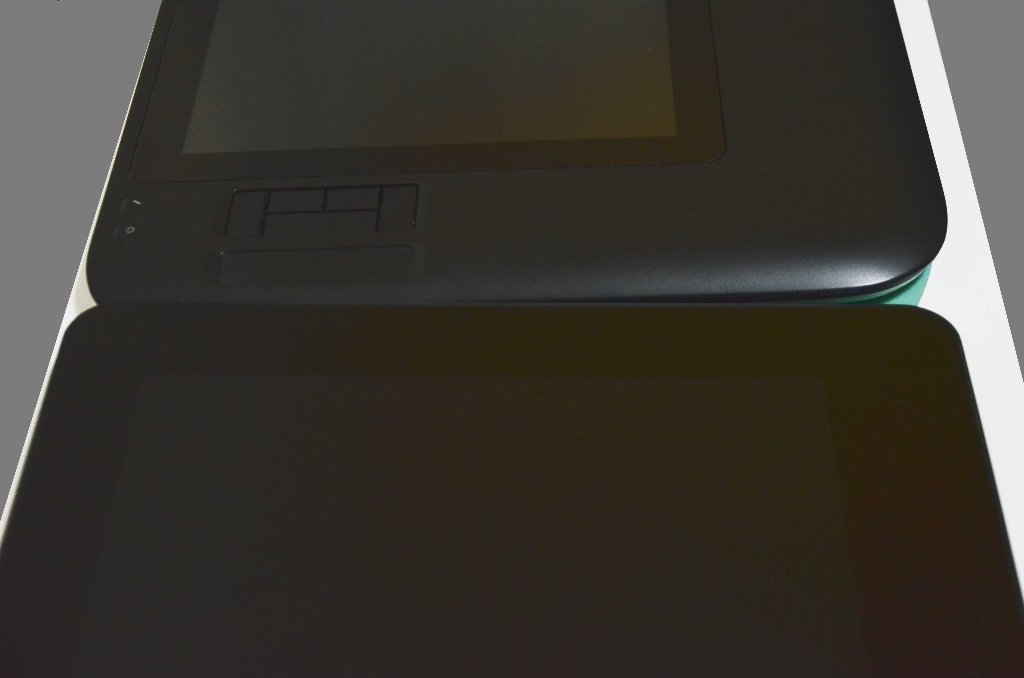
古い12WXは斜めではないので、この角度からは隙間があるようですが、とにかくほぼ同じサイズになっているはずです!
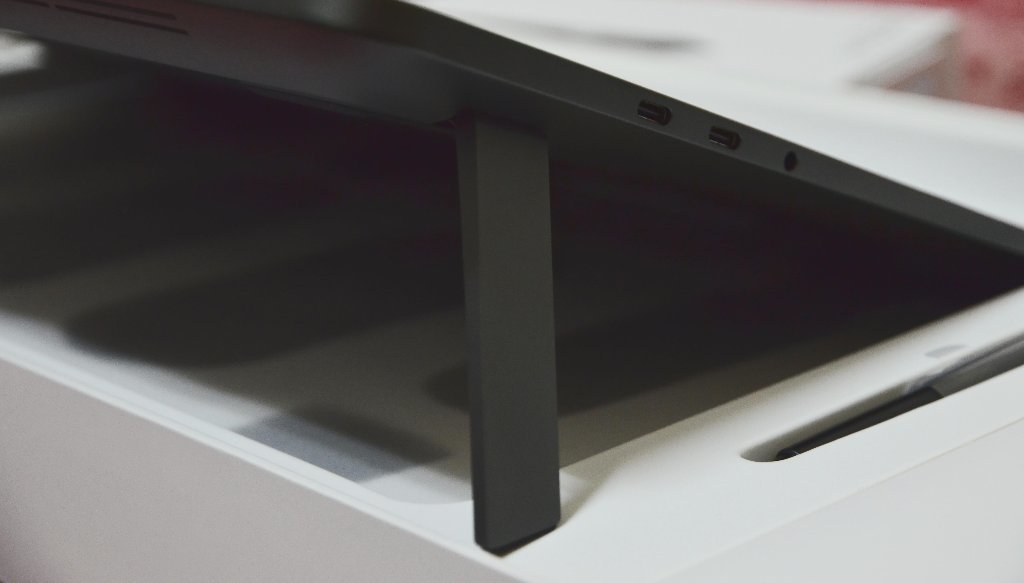
この画面の裏側にポップアップフットがあります。購入するときは、爪で持ち上げる必要があると思います。押し込むだけで飛び出すことができます。しかし、この引き込み式の足が見つかりました。頻繁に開閉することはお勧めしません。閉じると、ほぞがすり減ってしまい、外すとすぐに揺れてしまうことがありますので、使用する必要がある場合は、片付けないでください。本当に必要です(外出時に持ち運ぶため)。
もう一つのポイントは、この足は細くて支えにくい(実は難しい)ということです。怖くて画面に直接手を当てて体重を押し上げることができないと思う方もいらっしゃると思います。特に心配です。よく見ると手が届くので、画面を描くと画面全体が少しへこんでしまいますが、Wcomのショールームはこんな感じで、誰もが壊れることなく長く使えます。この時点で、元の工場を信頼してください...
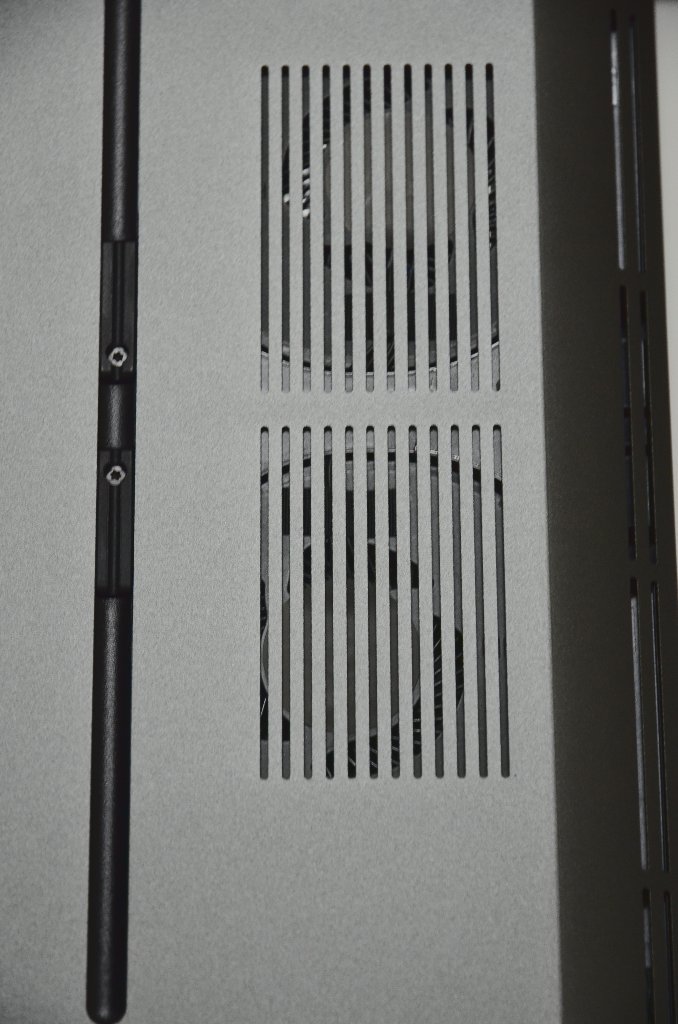
非常に興味深いのは、この製図板の背面に2つの渦ファンがあり、画面がオンになると回転して熱を放散することです。13HDが不明な場合は、最初にこのデザインに手を叩いてください。 CintiQは、画面がとても良いことを知っています。冬は暑くて手を暖かく、夏は暑い肌ですが、今回はデザインについて心配する必要はありません。
暖房エリアが画面中央にあるため、手が置かれる可能性が低く、ペン先が多く使用されているため、長時間熱く不快感を感じることはありません。
色
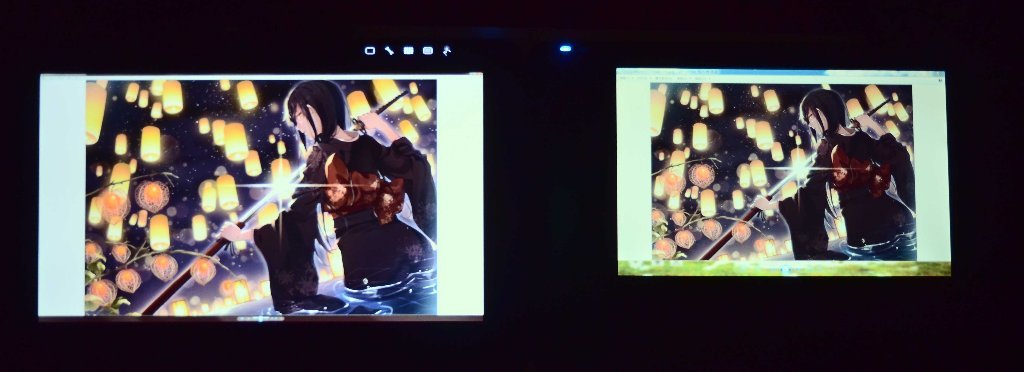
残忍な色のテストをしましょう!
私は個人的に色の正確さに気を配っているので、たくさんの画面で色が違うのを見て夢中になりたいです。Pro16に負ける前に、この演色が色のニーズを満たすことができるかどうか心配です。 12WX色が非常に黄色く、色密度が足りません。画面の演色性についてコメントすると、色域だけでなく、グレースケール部分もあります。ただし、 12WXは山に詰められており、Pro16よりもはるかに優れています。
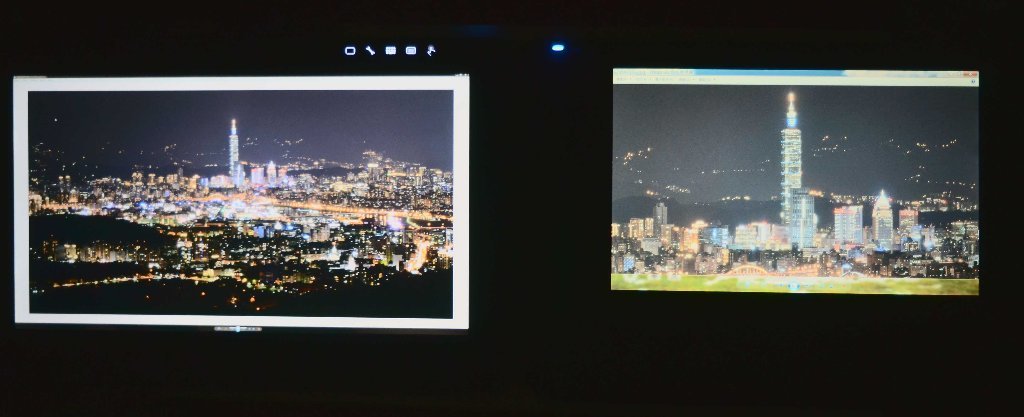
解像度テスト、12WXピクセルは1280X800、Pro16は3840X2160、同じ画像100%プレビュー、色に加えて、表示できる範囲を確認できます。

古い描画画面:Wacom CintiQ 12wxHDピクセル。

新しいグラフィック画面:Wacom CintiQ Pro16インチUHDピクセル。
Pro16を使って4kビデオを再生しました。これが実際に見たものです。DPIは282です。一般的なプリントは300です。つまり、画面に表示される画面は基本的にプリントと同じです。これも1つです。 Pro16に関する私の見解。明るい場所。
24と27のフォローアップでも4Kバージョンがリリースされた場合、6Kまたは8K画面にアップグレードしない限り、DPIはこれと競合できない可能性がありますが、一般的なユーザー機器はそれに到達できません。


上記はすべて、Wacom CintiQ Pro16インチUHDグラフィックス画面に対して一眼レフカメラで撮影した写真です。
グレースケール
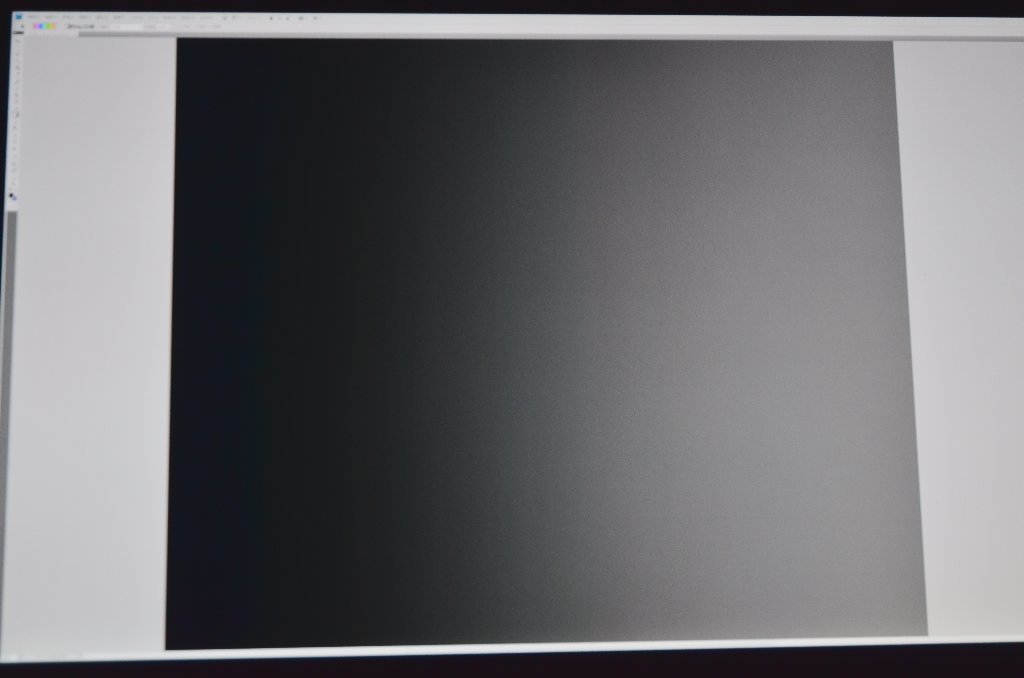
色の残酷なテスト2
PSの電源を入れ、グラデーションツールを使用してグレーからブラックのカラーブロックをプルする限り、中央にギャップがない場合、画面のグレースケールガンマ表示機能はファーストクラスになります。現在、EIZOのCGシリーズのみが実行できます。それでも、これにもギャップがあります。、ギャップがあるかどうかは関係ありません。バランスの取れた距離があるかどうかによって異なります。
読んだ後はほとんど受け入れられず、DELL画面もほぼ同じレベルですが、もっと良ければEIZOにしか行けません。
画面の色表示ツールはここで提供されます スクリーンテスト-スクリーンテスト
https://forum.gamer.com.tw/C.php?bsn=60143&snA=37063
カラーと4Kの使い方のチュートリアルです。また、4Kの使い方は後ほど追加します。
付属品
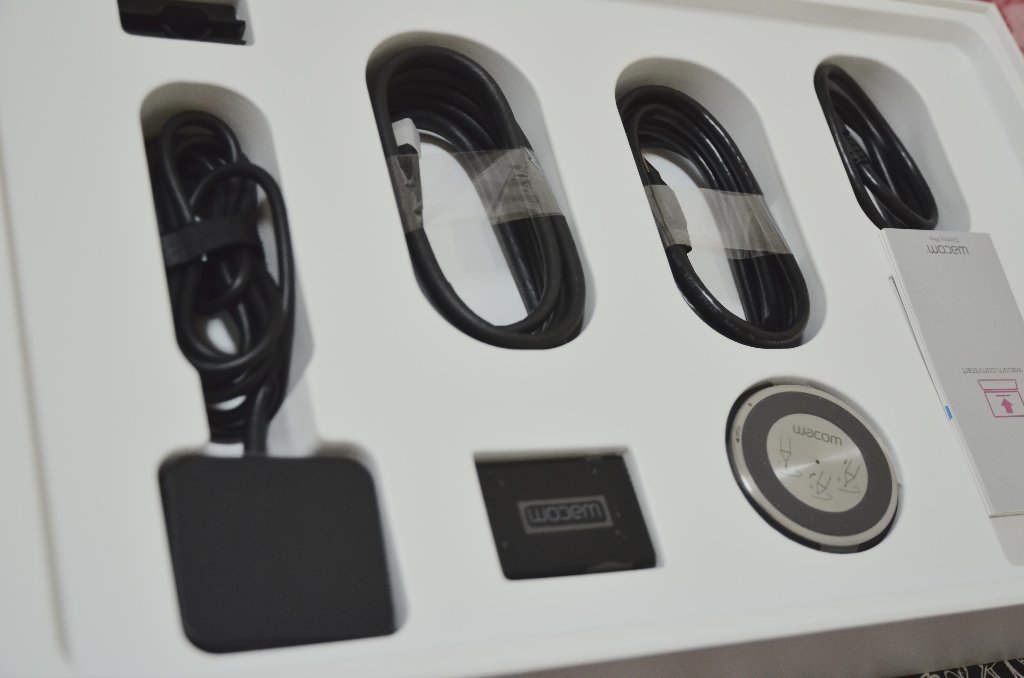
中の付属品、左の電源トランス、真ん中にみんなが注目しているワコムリンク。この製図板は純粋なType-Cで、すべてのコンピューターにこの出力端子があるわけではなく、バージョンでもあります。ビデオやオーディオを出力できるのです。このため、多くの人がコンピュータ機器で処理できないのではないかと心配しています。幸い、コンピュータがサポートしている限り、ギフトとしてワコムリンクがあります。Displayport出力を備えた4Kグラフィックカード心配しないでください。右下の丸いのはペンホルダーの「お尻」の裏です。
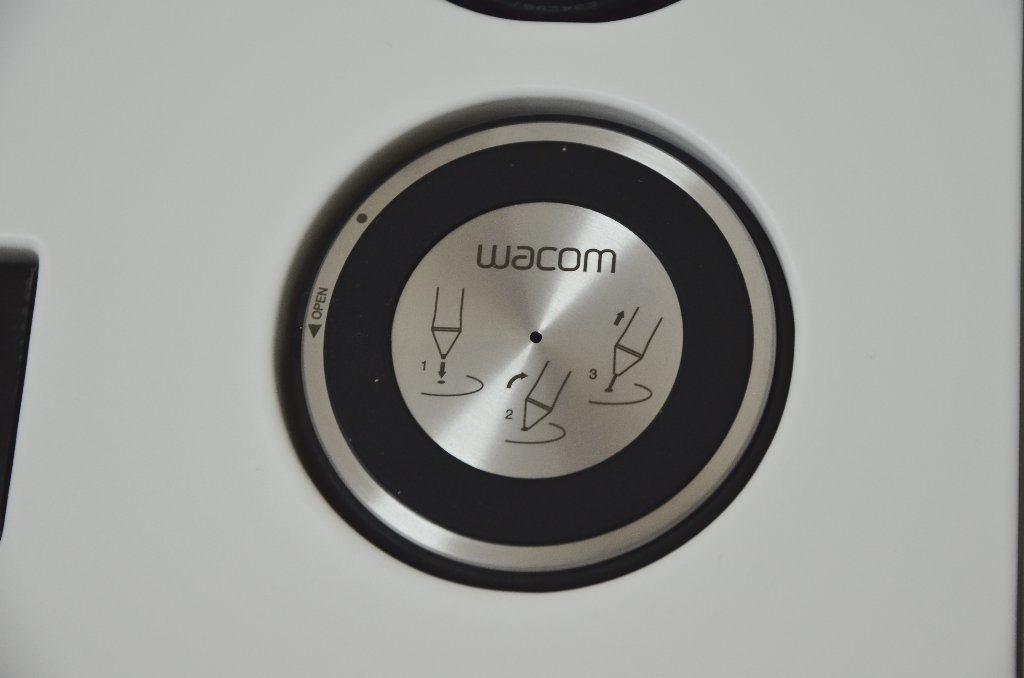
フロントは...
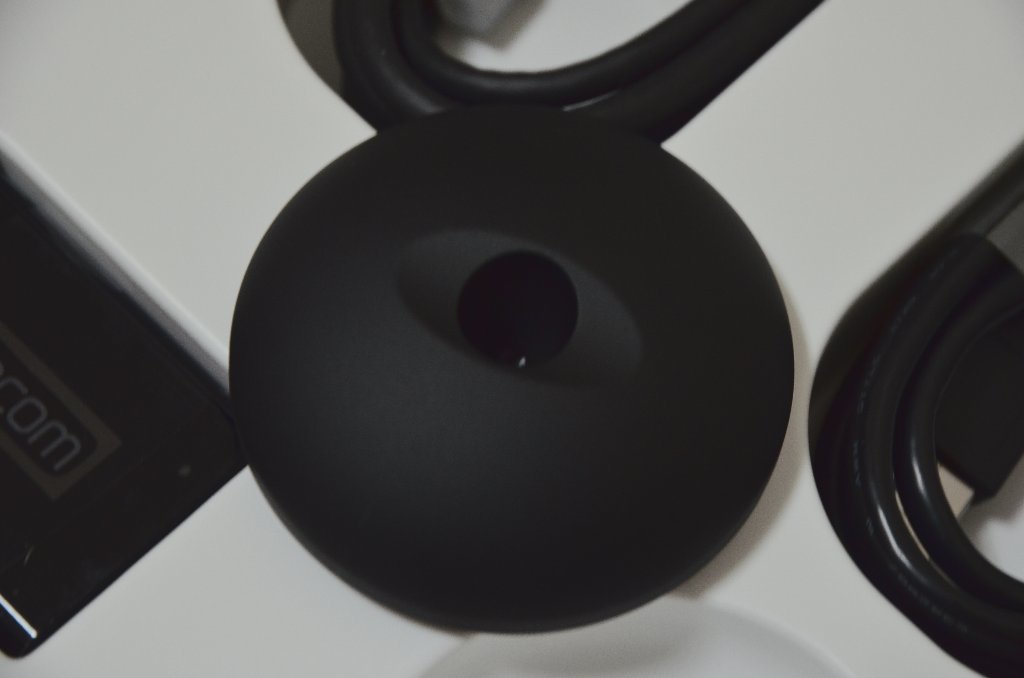
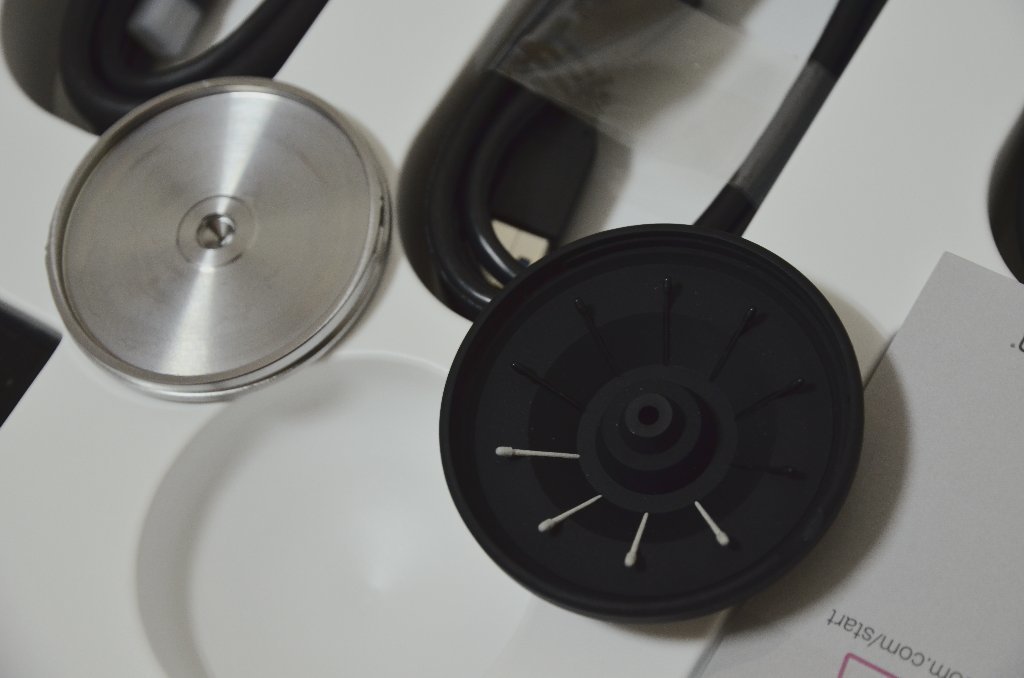
オフにすると内部に詰め替えがあります。
このペンホルダーは、ワコムのショールームに展示されている非常に使いやすいデザインであるため、あまり便利ではありません。

この小さな部分です!
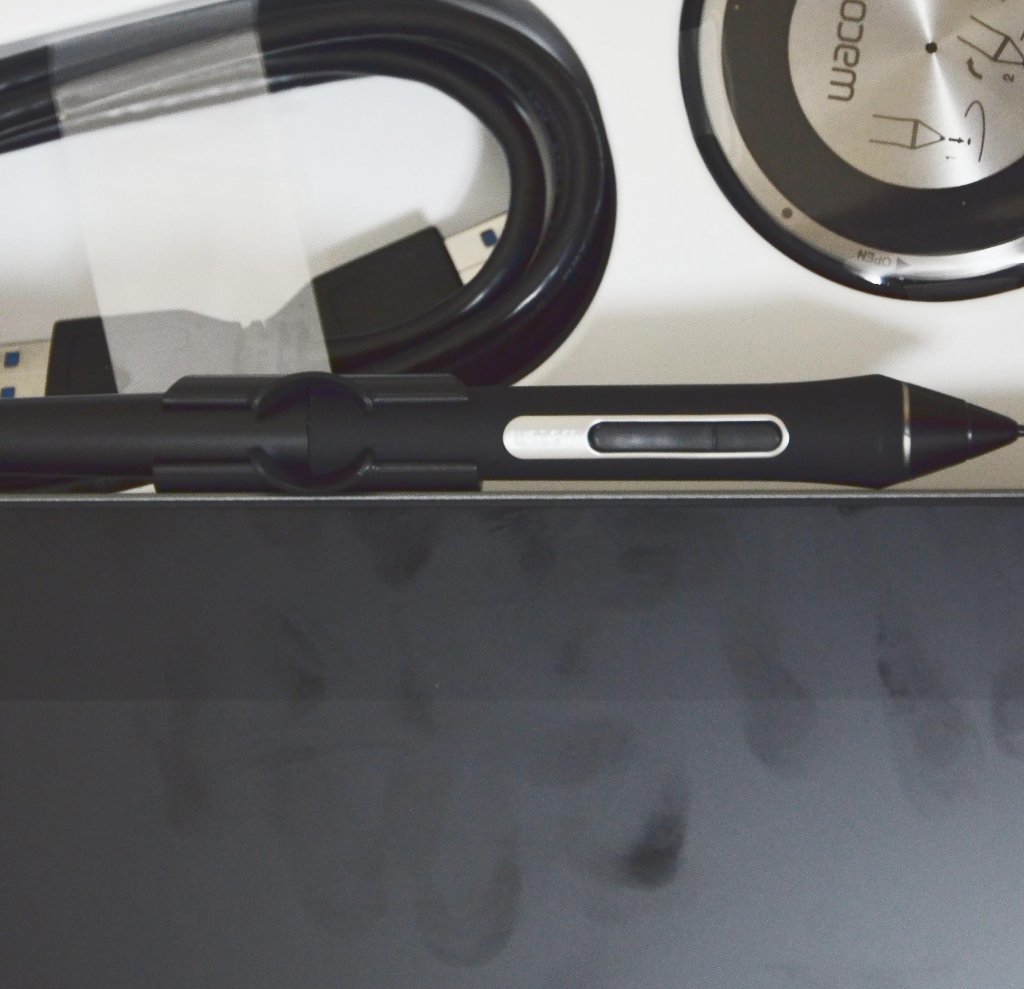
直接ペンを置くことができ、とても使いやすく、ペンホルダーやペンケース(紛失)などは必要ありません。外出先でもここに置くことができます。
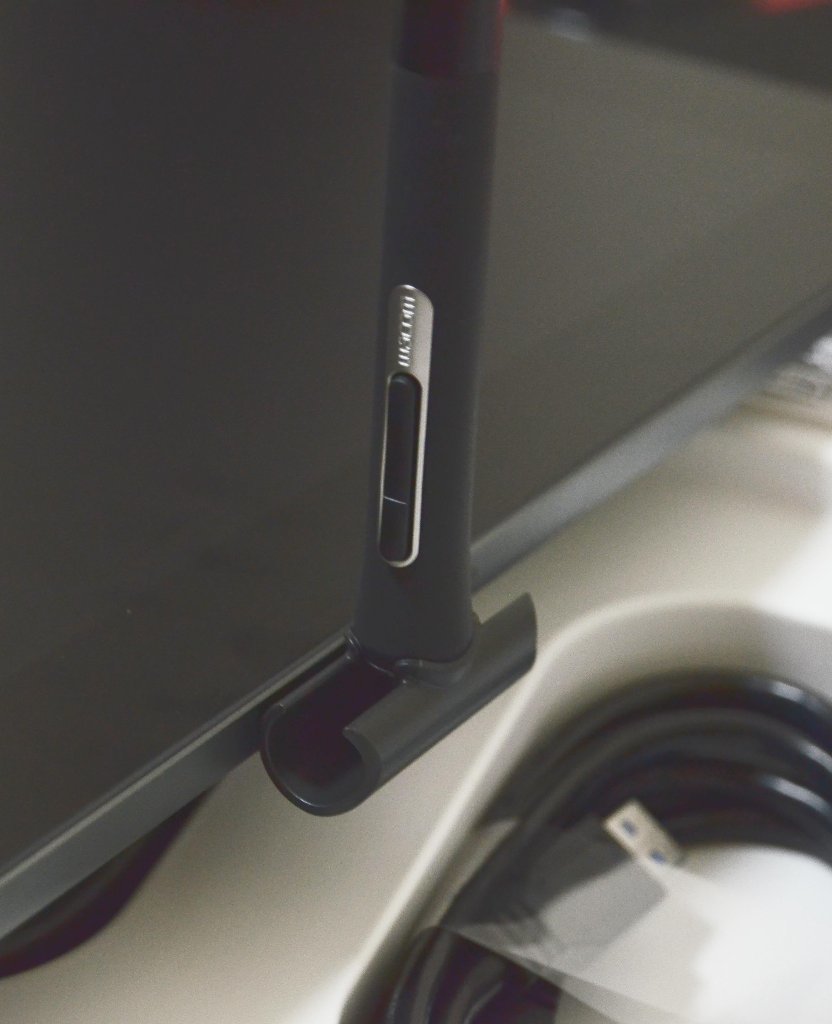
マウスを使うときはこのように置くこともできますが、アンテナのように非常に不安定で、誤って触れてペンが落ちることがあり、その後の使用期間中に何度か床で調整しました。だから私はまだ水平に使用しました。
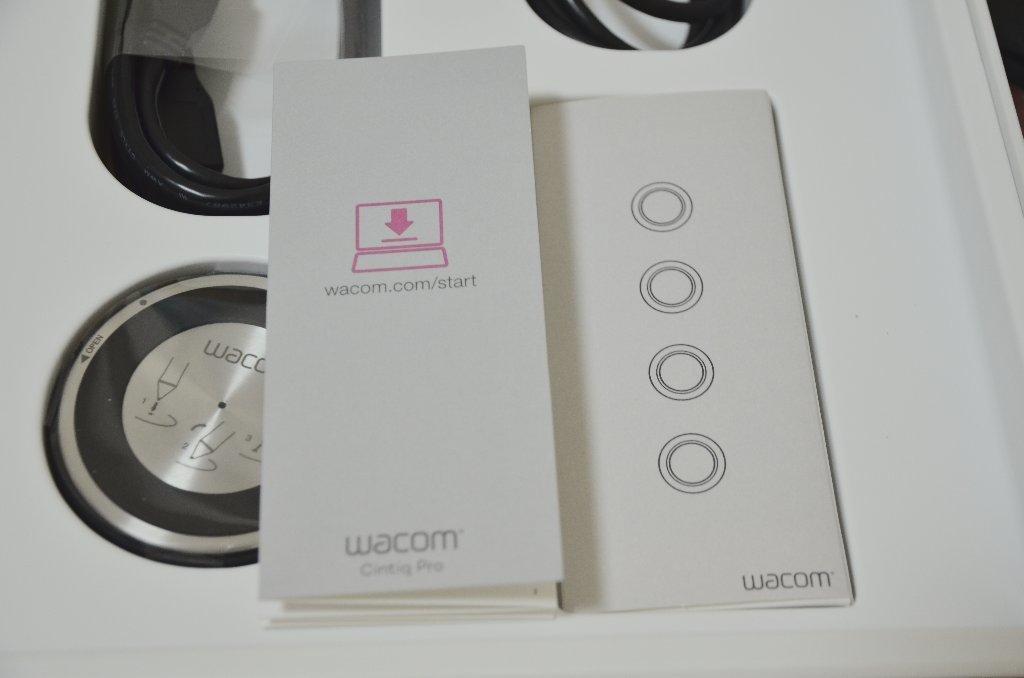
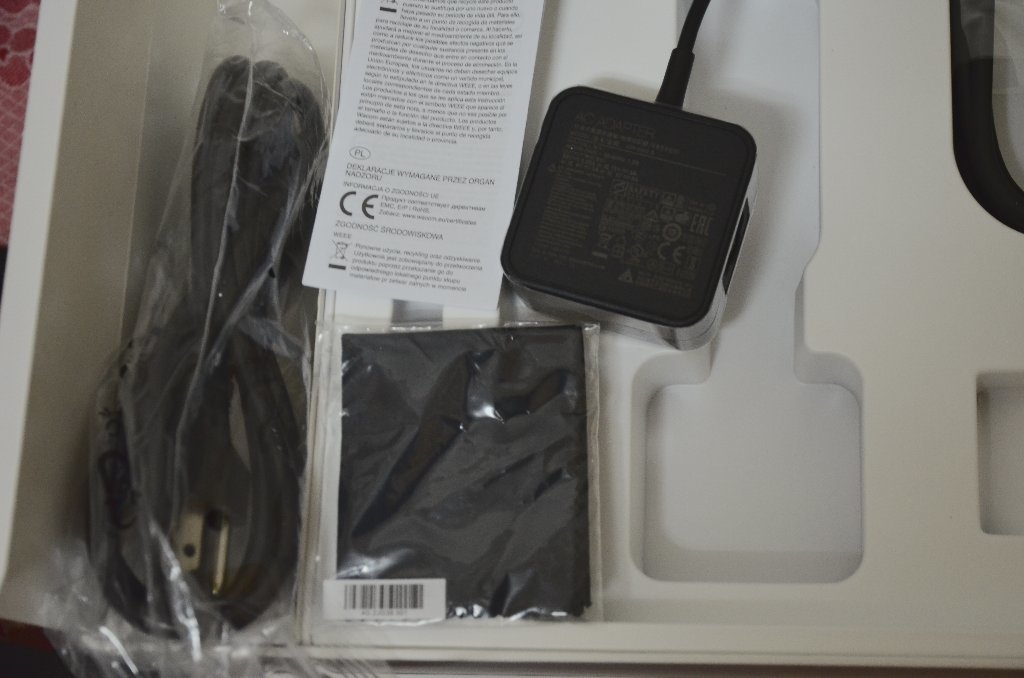
隣の箱には電源コードとおしりふきが入っています。おしりふきは必需品です。おしりふきは必要なときに取り出してすぐに使えます。
PS:私は使用するために別の3Mワイピングクロスを購入しました。与えられたものはほこりをカバーするには小さすぎます。
ボックスの内容はほぼ同じで、以前の12WXボックスよりもはるかに合理化されています。
ワコムリンクアダプターも非常に小さいです。さらに、製図板は2本の線に接続する必要があります。1本は電力線で、もう1本は信号線です。
つまり、Wacom LinkのType-Cケーブルは、電源コネクタと信号コネクタにType-Cを使用しています。左側に2つ、右側に1つあります。
4K
4Kを使用する場合は、信号線を左上の穴INPUT1に挿入し、下部を2にする必要があります。次に、他の2つの穴の1つを電源に接続すると、電源線を左側と右側。判断すると、1つのType-Cですべてのニーズを同時に満たすことができるかどうかについて言及する人もいました。電源コードを接続してから電源コードを抜く必要があることをテストした人もいます。ズボンを脱ぐので、そうしないでください。正直に言って、2本の線を接続すれば1本ですべてが取れます。マザーボードにはPD機能が必要です。これは非常に仕様です...
追加リンク:この商品を購入する際のワコムLINK接続の使い方
教えた後、HDMIを使用できると述べられていますが、高価であり、FullHDまたは1080Pでしかオンにできません。したがって、ホストコンピュータのグラフィックカードにHDMIしかない場合は、このスクリーン製図板を購入することはお勧めしません。、そして今、4K出力をサポートするほとんどのグラフィックカードにはDisplayportコネクタがあります。お金をかけて失うことを確認する前に、グラフィックカードが4K品質を出力できるかどうかを確認してください。そうしないと、お金を失うことになります。
できない場合は、Pro 13や13HDなどの他の製品をプッシュすることを好みます。HDMIを使用する場合は、より多くの費用がかかりますが、使用できるのは1080Pのみです。
PChomeオンラインショッピング– HDMI-DPアダプターだけで1560元、DP-MINIDPアダプターも299元ですが、4K品質で開くことができるかどうかは「わからない」との仕様で、4K出力はHDMI1.4以上である必要があります。この製図板は60Hzしか使用できないため、4k30Hzでは読み取ることができません。
最善の方法は、新しいグラフィックカードに変更してから、これを購入するかどうかを検討することです〜
また、DP出力を使用している場合は、このケーブルを購入してください。手に取る必要はありません。このケーブルを使用して、4Kにできることを確認します。
PChomeオンラインショッピング– 1Mバージョンは599です。私が購入した2Mバージョンはもっと長いです。
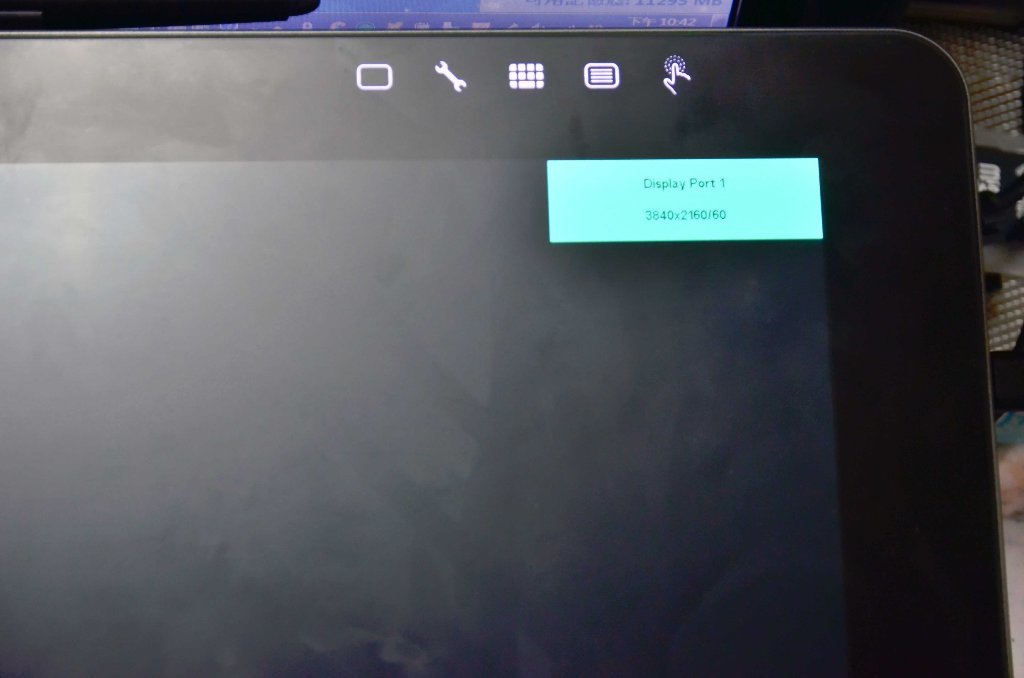
しっかりと差し込むのを忘れないでください
最初はしっかりと差し込んでいなかったので、ディスプレイカードで3840X2160に変更することにしましたが、Pro16のブートディスプレイは2560X1440でした。この場合、しっかりと差し込まれていませんでした。
思いやりのあるデザインもあり、Pro16には3.5ヘッドフォンジャックとSDカードリーダーがあります
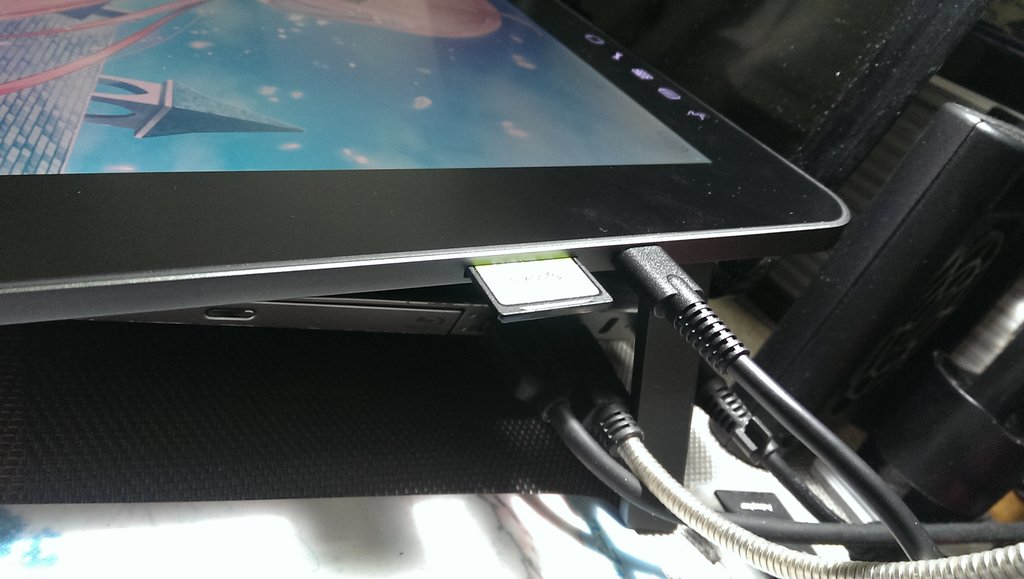
カードリーダーは使いやすく、ヘッドホンジャックもイラクの人にとっては使いやすいデザインです。
以下は、4k画面の長所と短所の概要です。
- 絶妙な高dpi表示画面
- 公式は、4k画面は4倍正確であると主張しています
このように、私は自分が書くことができる最小の単語を使用します。それは実際には本当に小さいので、醜いことを知っています!
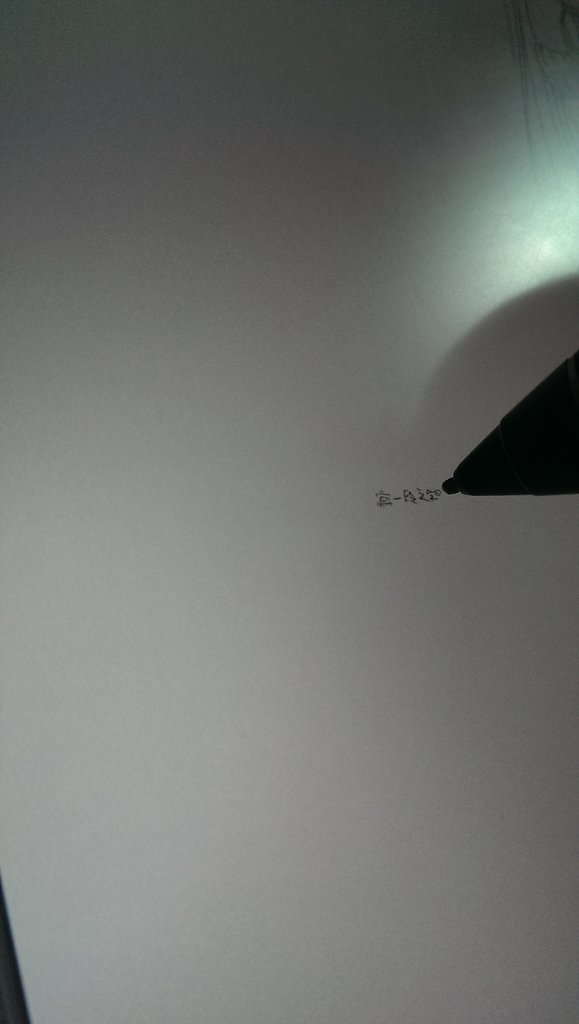
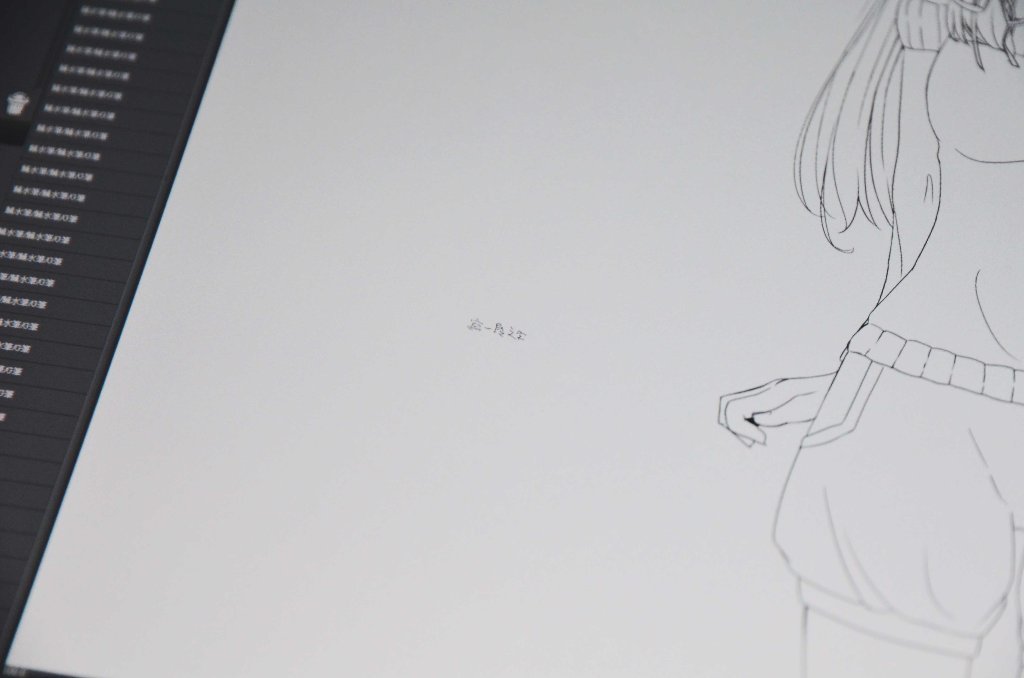
実際、それはかなり正確ですが、ほとんどの人はそれほど小さく絵を描くことはありません!
ただし、4k画質のおかげで、以前は一部の線分が大きすぎましたが、今ではそれほど大きくする必要はありません。
ただし、長時間目を使用している場合は、画面をどんどん近づけていくと非常に痛くなりますのでご注意ください。
dpiが高いほど、目は画面に近づきます。
害はありますか?
欠点は、文字が非常に小さくなることです。Windows10ユーザーの場合は、コンピューター設定側で画面を200%に調整するだけです。Win7ユーザーの場合は、コンソールに移動してフォントサイズを調整します。
メイン画面が1080pで、私のような4k画面の場合はGGになります。どちらかを変更するのはおかしいので、1080P画面に一致するようにフォントを設定してから、Pro16の描画ソフトウェアの設定を直接変更します。 CSPを使用しているので、ここでアイコンを設定できます。大きくなりますが、文字は同じです。
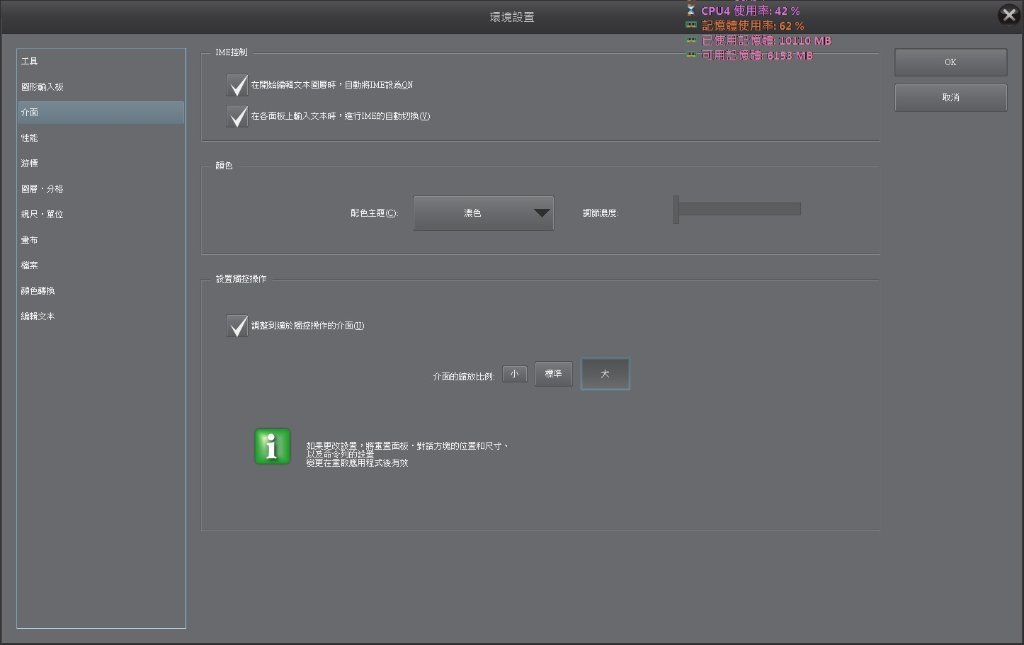
Pro Pen2は8192の感圧レベルを持っていると公式に主張しており、将来的には、以前のペンをすべて削除し、すべてのシリーズを新しいペンに変更することが決定されています。
(古い詰め替え品がまだ利用可能であることを心配しないでください)
将来的には、すべてのワコム製品がプロペンシリーズに変更される予定です。非常に大きなブラシを使用して、8192が正常に機能するかどうかをテストしました。
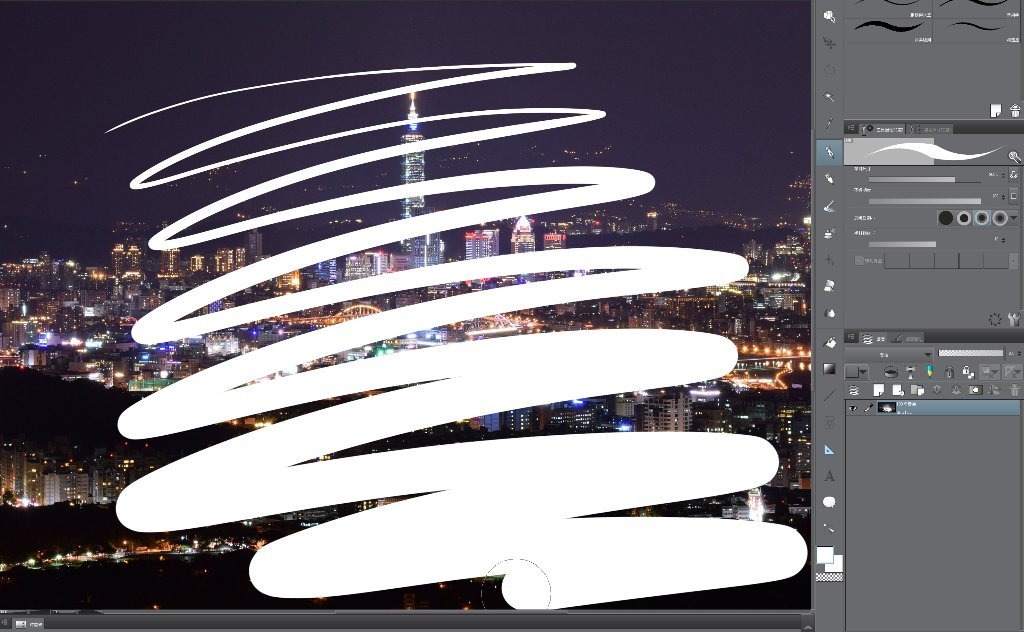
テストを参照することはできますが、プレッシャーは常に謎でした。ほとんどのワコムファンはプレッシャーのアップグレードに非常に興味を持っていますが、2048年以降もプレッシャーを感じているかどうかはわかりません。
また、8192は実際には2048よりも感度が高いですが、Painterなどの手描きのテクスチャを特徴とするソフトウェアで使用すると、詳細なマイクロオペレーションが感じられます。
12WXは1024のみのIntuos3世代のペンを使用しています。もちろん、8192にすぐにアップグレードするのは非常に興味深いですが、2048だけかどうかはわかりません...この部分は他の人によって補足される可能性があります。
ブラケット
以前はカンチレバーで画面を吊るしていたのですが、壊れてからカンチレバーに戻すことにしたので、手にしたときはフットスタンドを使いました。
しかし、ここで問題が発生します。12WXには画面の鍵穴があり、フォローアップで13HDから削除されたので、私のような同じようなニーズを持つ人々がいる場合は、私のアプローチを試すことができます...
まず、非多孔質スクリーン用の固定フレームを購入する必要があります
私はこれを使います、固定するだけでなく、X字型で歩くので、ボードを引っ張らずに腕の重さをカンチレバーに移すことができます。
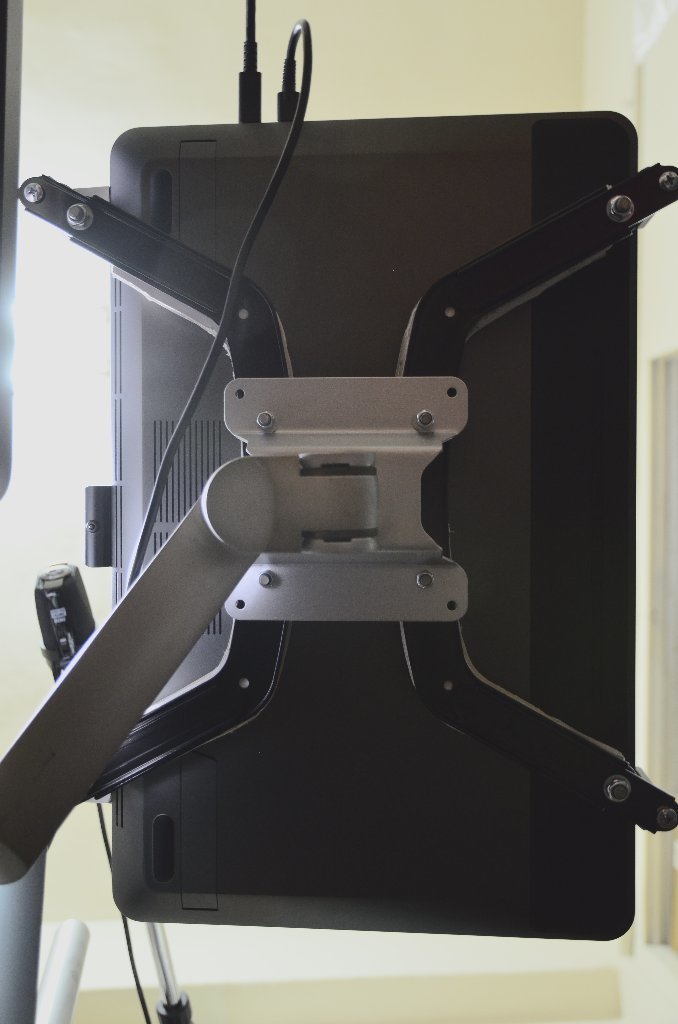
ただし、このブラケットは固定厚さが最も短いため、画面が薄すぎるとクランプすらできません。
Pro16が薄すぎるので、手作りを始めました...
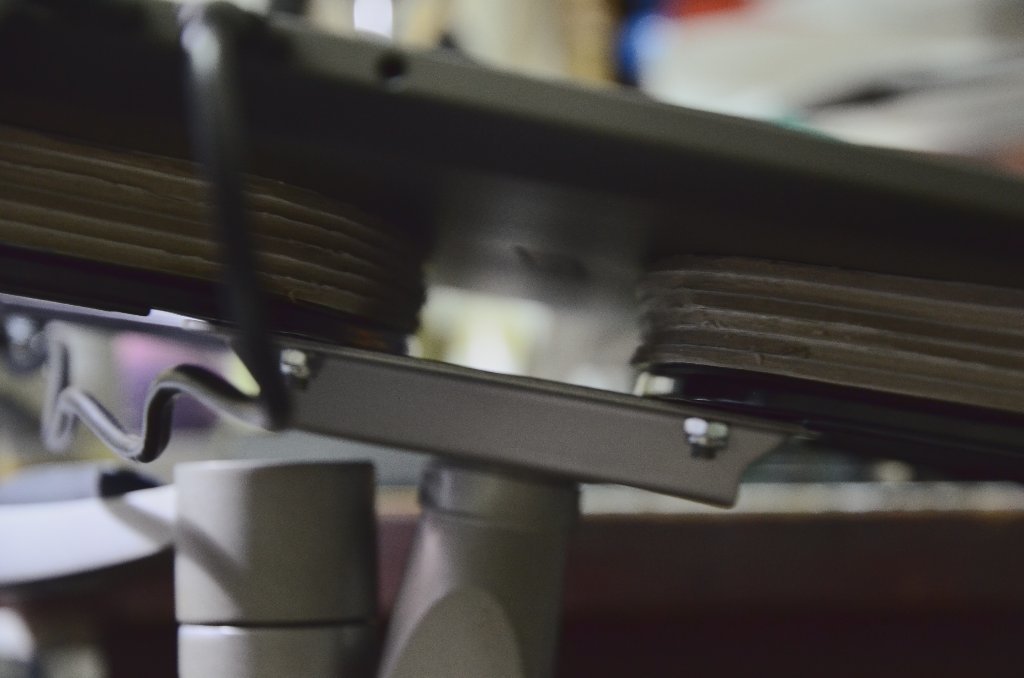
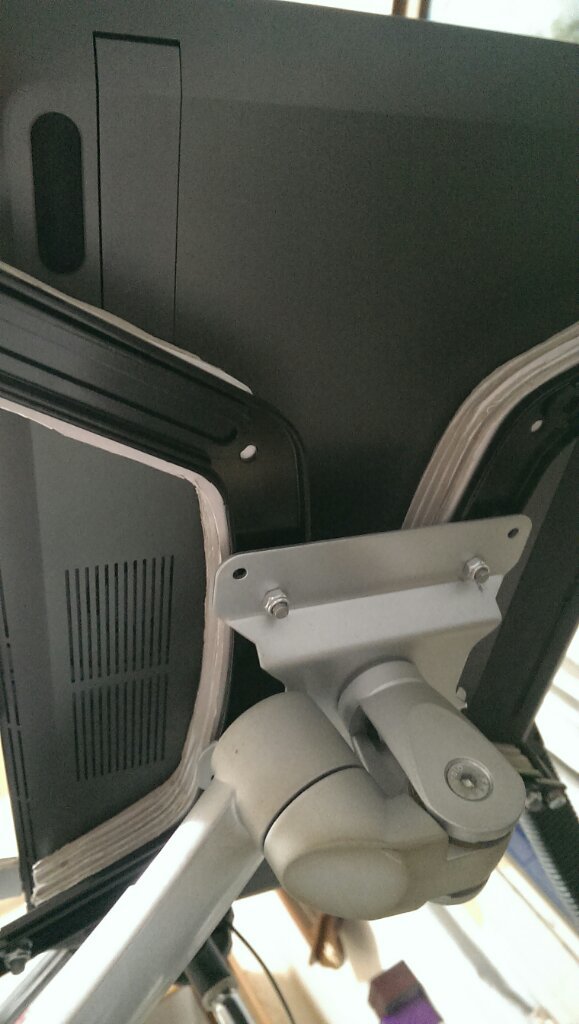
厚紙を1枚ずつ購入し、切り取り、積み重ね、貼り合わせます。
Pro16のユーザーに思い出させるために、背面に2つのターボファンがあります。三脚を内蔵したテーブルに置くと、ファンが空気を吸い込みにくくなり、熱を蓄積しやすくなります。そのため、次のことをお勧めします。テーブルの上に置きます。内蔵の脚を開いて使用することも、追加の固定ブラケットを購入することもできます。。
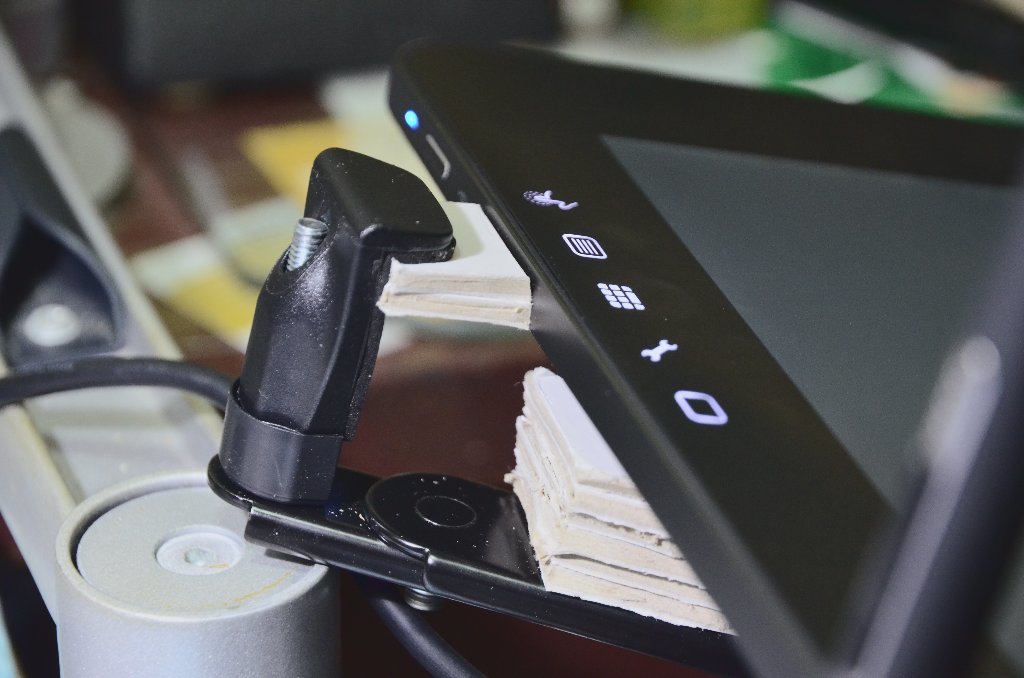
すると、この固定フレームの最小画面インチは19インチです...少し近すぎるので、この種のほぞを作成して、ボード全体をスライドしないように固定しました。とにかく、段ボールはほぼ完成しますが、少し醜いです…
ファローアップ
これは、私を含むWファンがWacomのドライバーソフトウェアに多くの問題を発見したことを意味します。
usb3.0を接続すると、デバイスが3.0ではなく、通知ウィンドウが速くなる可能性があることが表示され続け、カスタムペンのボタンが右ボタンの場合、左ボタンがクリックされるなどの問題が発生しました。 。
このような問題が発生した場合は、バックアップ後にドライバ設定を削除して、他のバージョンを使用してみてください。ドライバのバージョンを1つずつダウンロードして試してみます...
他の友達から提供された同じドライバーは、コンピューターによって問題が異なると聞きましたが、問題が多いと感じていますので、最新のドライバーをインストールしたり、更新したりしないことをお勧めします。古い限り使用されます(コンピューターは変更されていません。if)。
覚えておくと、ラジアルメニューはとても使いやすいので、後悔しないでください〜使用するにはペンをセンシングエリアに置いたままにする必要があるため、代わりにタッチをオフにします。手が痛くなり、描画リズムが変わります。スタックします。
2本指のパンとスライドが機能しない場合があります。その後、キーボードのスペースキーを使用して移動します。
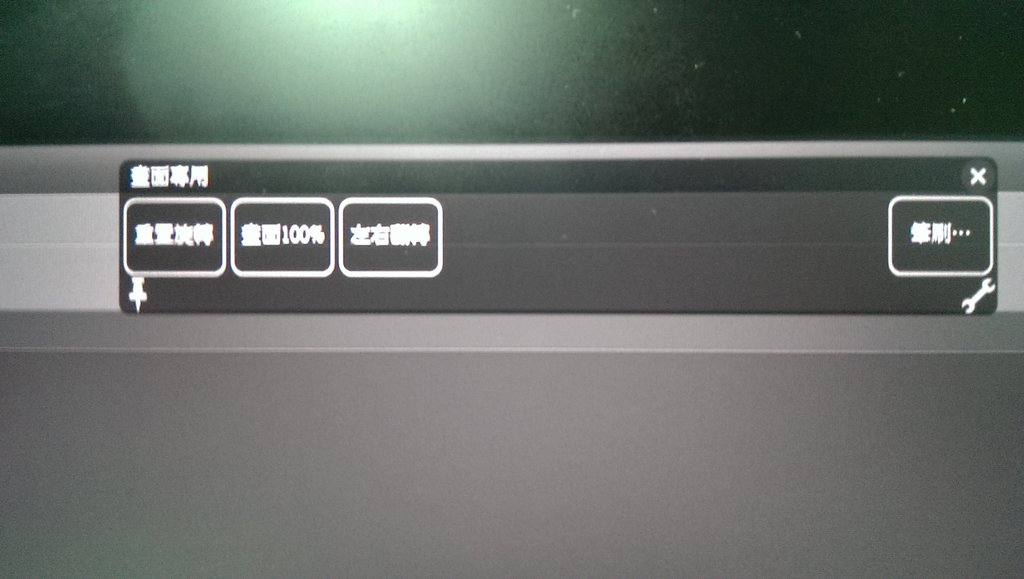
メニューは画面に固定でき、同時にたくさんのピンを開いてもかまいません。ペンを使ってポイントするだけです。
もう1つの一般的に使用されるものは、ペンボタンで開くことができ、ツールなどをすばやく変更できます。より重要なのは、リセットや反転などの釘付けメニューを配置することです。
タブレットのデザインが犠牲にしているのは、すべての物理的なボタンを削除することです。これは、良いことも悪いこともあります。これはキーボードにもっと依存するので、wacomは誰もが購入できるようにこれを持っています。
私は無制限のリモコンキーボードを使ったことがありませんが、これは安くはなく、3000ドルかかるようです==
ここでみんなをお勧めします Razer Tartarus Chromaゲーミングキーパッド–人間工学に基づいたキーパッドの改善
NT $ 2600です。完全にカスタマイズ可能なマクロキーボードであり、その汎用性はwacomのリモコンよりもはるかに高くなっています。マクロキーボードを購入するためのほぼすべてのニーズが満たされています。
結びの言葉
画面の色は元の設定で問題ありません。精度が必要な場合は、分光計をレンタルできます。たとえば、カラーキャリブレーションモンキーにカラー定義ファイルを適用できます。ただし、Pro16は自分で調整することもできます。色の温度も変更できますが、それでも6500kで最も自然です。
他の記事では、画面が少し緑色になっているため、ホワイトバランスが少し緑色になっているとのことですが、ホワイトバランスが少し曲がっている場合は、Pro16の色設定をカスタマイズして、ゲイン部分の緑色を4つ減らすことができます。 -さまざまなグラフを使用する場合は6%。許容範囲にゆっくりと調整します。
Pro16は公式仕様で謳われている94obeRGBには対応していませんが、肉眼ではほとんど違いが分かりません。ハードウェアの性能上は対応可能です。もしご自身の目で判断できない場合は、カラーメーターで測定してみてください。
この種のグラフィックタブレットと画面の組み合わせ製品は、見本で着色されていない限り、通常、この画面に描かれている画像が別の画面に変更されない限り、演色性が非常に心配です。画面はひどく曲がっていて、再作成する必要があります。調整済み...
2021年の経験の更新
画面描画ボードを色補正ツールとして使用しない方が良いと思います。現在、DELL UP2716Dを使用して、x-rite i1 Display Pro色補正デバイスを使用して画面の色精度を制御し、DisplayCALソフトウェアを使用しています。 、ICC補正は、描画画面と一緒に実行できます。色は、マルチ画面として認識できる限り、カラーキャリブレーションファイルを個別に適用できます。

これも好きかも